


آموزش تغییر DNS گوشی اندروید؛ سامسونگ، شیائومی و هواوی

در دنیای دیجیتال امروز، سرعت و پایداری اتصال به اینترنت حرف اول را میزند. بسیاری از ما بارها با مشکلاتی نظیر لود نشدن صفحات وب، پینگ بالای بازیهای آنلاین یا کندی در استریم ویدیو مواجه شدهایم. در بسیاری از این موارد، مشکل نه از پهنای باند اینترنت ما، بلکه از زیرساختی به نام دی ان اس (DNS) است. آموزش تغییر DNS گوشی اندروید یکی از آن مهارتهای فنی ساده اما بسیار حیاتی است که هر کاربر موبایل باید با آن آشنا باشد تا بتواند کیفیت تجربه آنلاین خود را بهبود دهد.
در این مقاله جامع، ما به شکلی تخصصی به بررسی روشهای مختلف تغییر دی ان اس گوشی پردازش و به شما یاد میدهیم که چگونه در برندهای مختلف، این تنظیمات را بهینهسازی کنید. از تغییر DNS گوشی سامسونگ گرفته تا آموزشهای اختصاصی برای شیائومی و هواوی، همه چیز را با جزئیات کامل و گامبهگام بررسی خواهیم کرد.
DNS چیست و چرا باید آن را تغییر دهیم؟
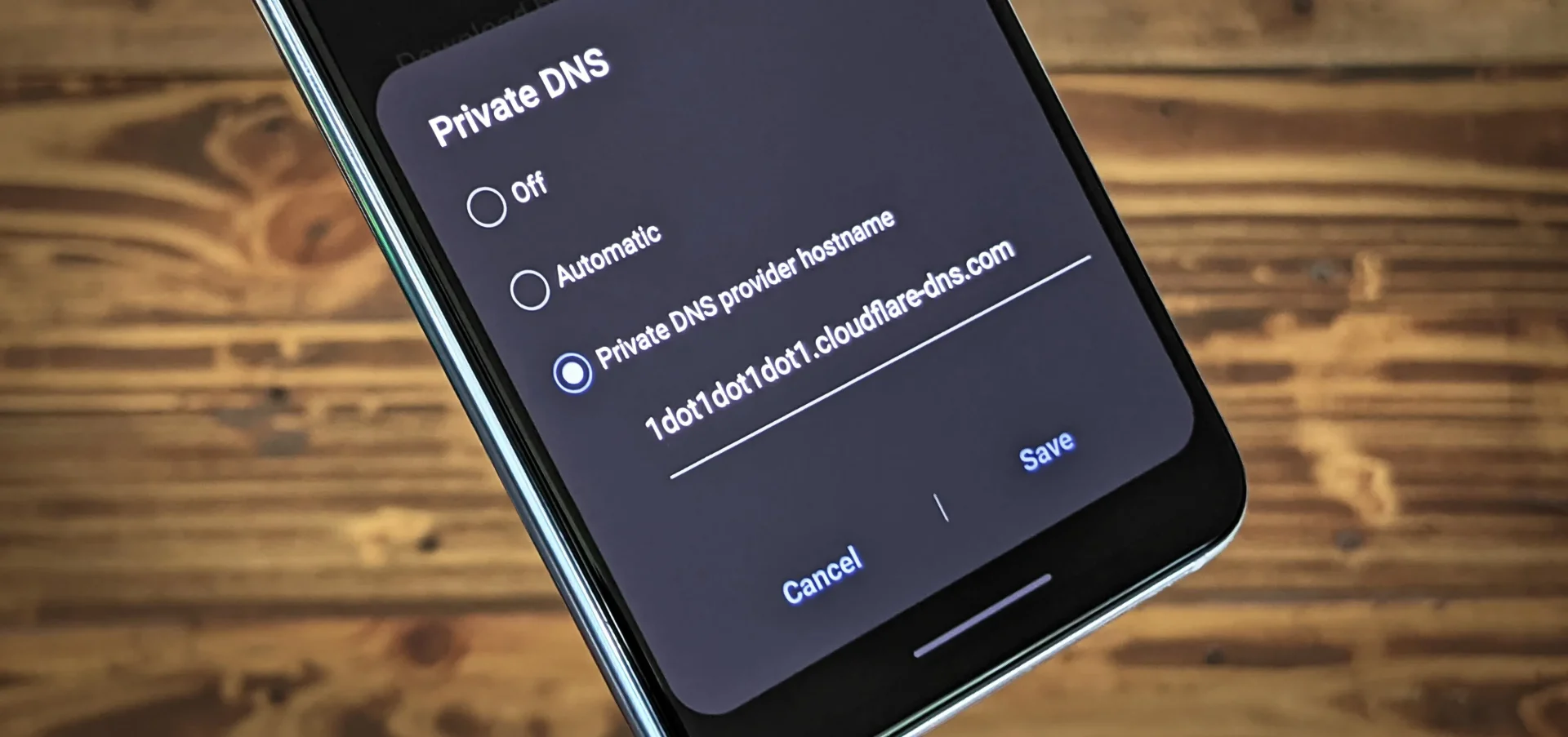
دی ان اس اندروید
پیش از آنکه وارد مراحل عملی آموزش تغییر DNS گوشی اندروید شویم، بهتر است بدانیم با چه چیزی روبرو هستیم. DNS مخفف عبارت Domain Name System است که به آن «دفترچه تلفن اینترنت» نیز میگویند. وقتی شما آدرسی مانند google.com را در مرورگر خود وارد میکنید، اینترنت متوجه این حروف نمیشود؛ اینترنت بر پایه اعداد یا همان آدرسهای IP کار میکند. وظیفه دی ان اس این است که نام دامنه را به آدرس IP عددی متناظر آن تبدیل کند.
به طور پیشفرض، وقتی به اینترنت متصل میشوید، از سرورهای دی ان اس اپراتور خود (ایرانسل، همراه اول یا شرکتهای ADSL) استفاده میکنید. اما سرورهای پیشفرض اپراتورها همیشه بهترین گزینه نیستند. دلایل اصلی برای تغییر دی ان اس گوشی عبارتند از:
- افزایش سرعت: سرورهای DNS قدرتمندی مثل گوگل یا کلودفلر، سرعت پاسخگویی (Resolution Time) بسیار بالاتری دارند.
- پایداری اتصال: کاهش نوسان اینترنت و رفع مشکلاتی که باعث قطع و وصل شدن وبسایتها میشود.
- امنیت و حریم خصوصی: برخی سرورهای DNS از پروتکلهای رمزنگاری پیشرفته استفاده میکنند که مانع از ردیابی فعالیتهای شما توسط افراد غیرمجاز میشود.
- کاهش پینگ بازی: برای گیمرها، آموزش تغییر دادن دی ان اس شیائومی یا سامسونگ حیاتی است تا بتوانند پینگ پایدارتری در بازیهای آنلاین داشته باشند.
تنظیمات تغییر DNS گوشی سامسونگ
دی ان اس سامسونگ
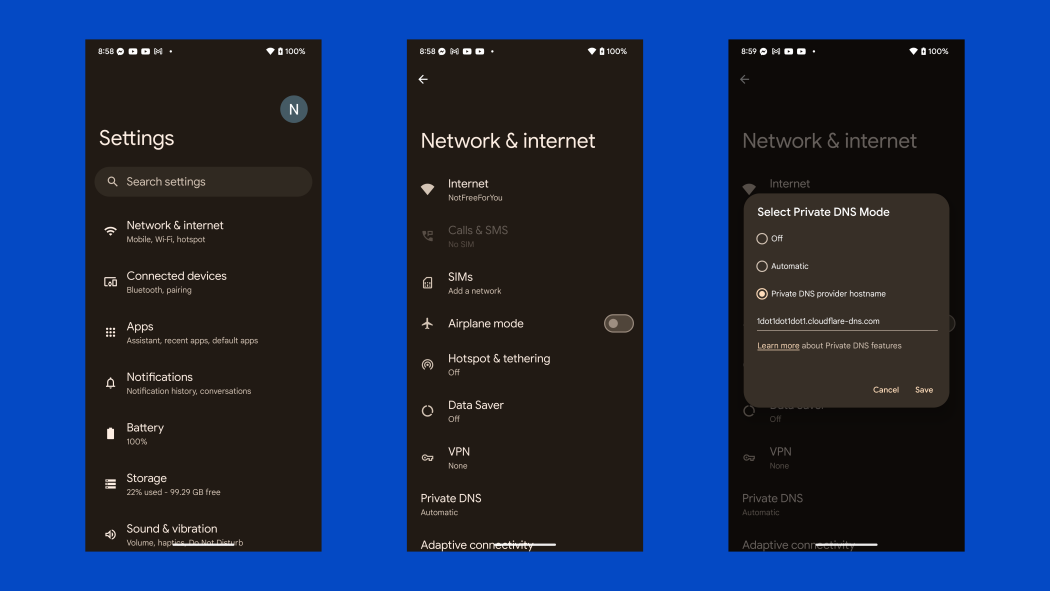
گوشیهای سامسونگ به دلیل استفاده از رابط کاربری One UI، یکی از سادهترین مسیرها را برای مدیریت تنظیمات شبکه دارند. اگر از گوشیهای گلکسی استفاده میکنید، برای تغییر DNS گوشی سامسونگ دو روش اصلی وجود دارد: استفاده از “Private DNS” (برای دیتای موبایل و وایفای همزمان) و تنظیم دستی برای هر شبکه وایفای.
روش اول: استفاده از Private DNS (پیشنهادی)
دی ان اس در اندروید
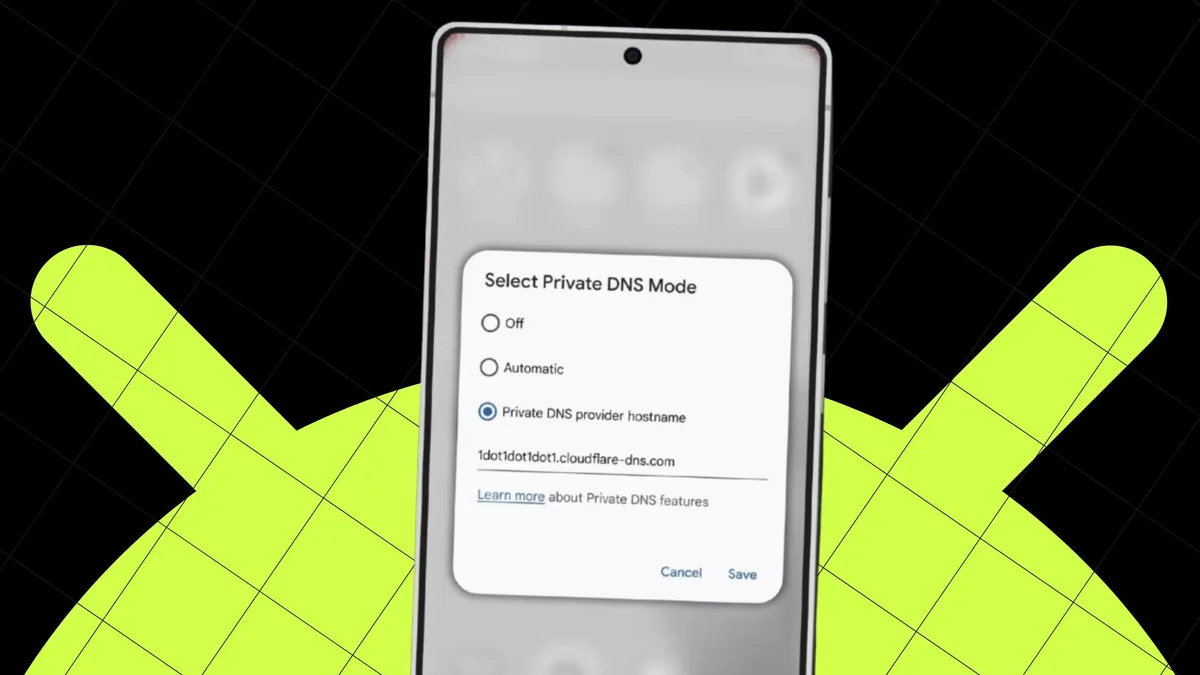
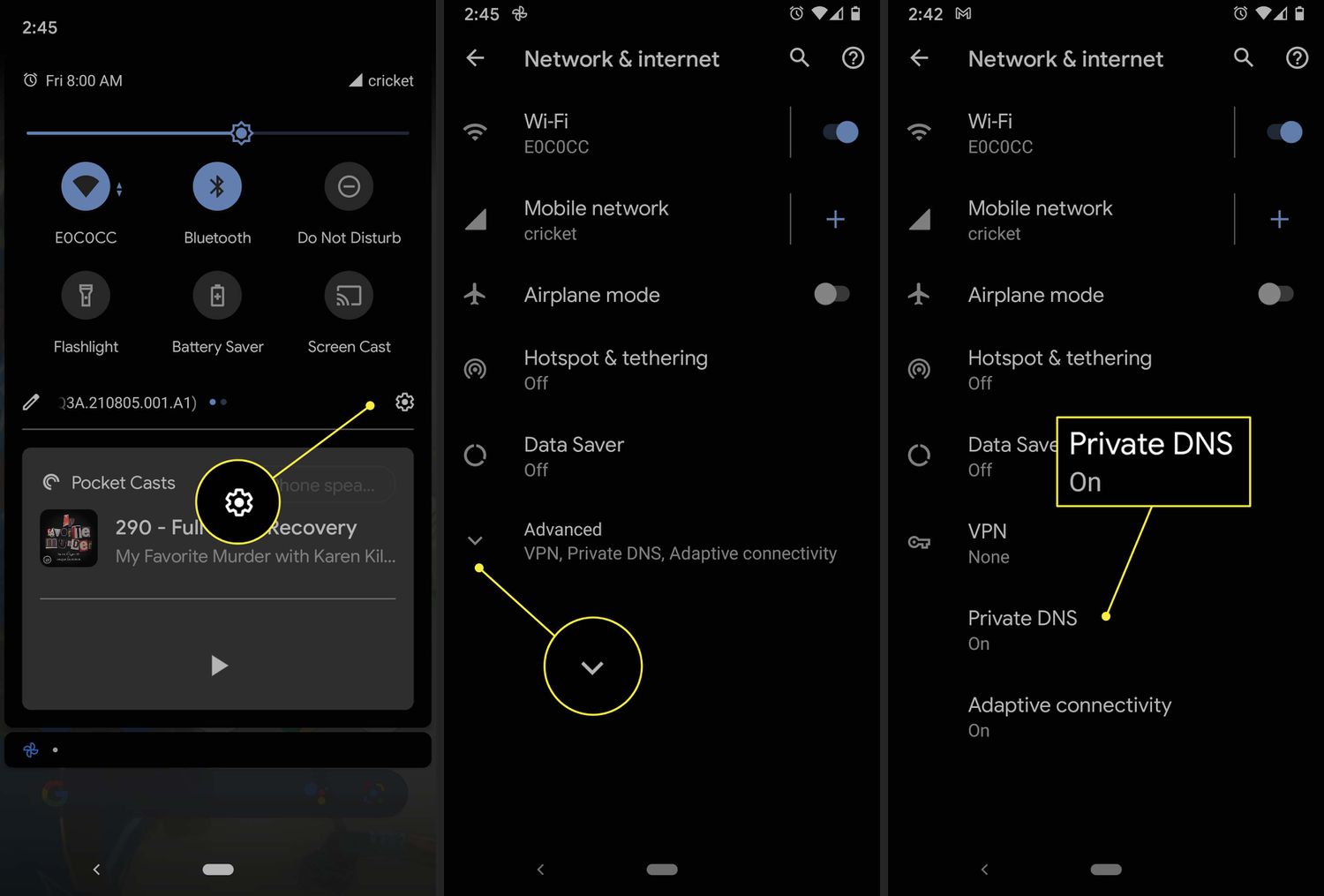
در اندروید ۹ به بالا، سامسونگ قابلیتی به نام Private DNS را اضافه کرده که تمام ترافیک گوشی شما را تحت پوشش قرار میدهد.
-
وارد تنظیمات (Settings) گوشی سامسونگ خود شوید.
-
بخش Connections را انتخاب کنید.
-
روی گزینه More connection settings ضربه بزنید.
-
در اینجا گزینه Private DNS را پیدا کنید. به طور پیشفرض روی Automatic است.
-
گزینه Private DNS provider hostname را انتخاب کنید.
-
حالا باید آدرس یکی از ارائه دهندگان معتبر را وارد کنید (مثلاً
1dot1dot1dot1.cloudflare-dns.com). -
گزینه Save را بزنید.
روش دوم: تنظیم دستی روی وایفای خاص
اگر فقط میخواهید تغییر دی ان اس گوشی را روی یک شبکه وایفای خاص اعمال کنید:
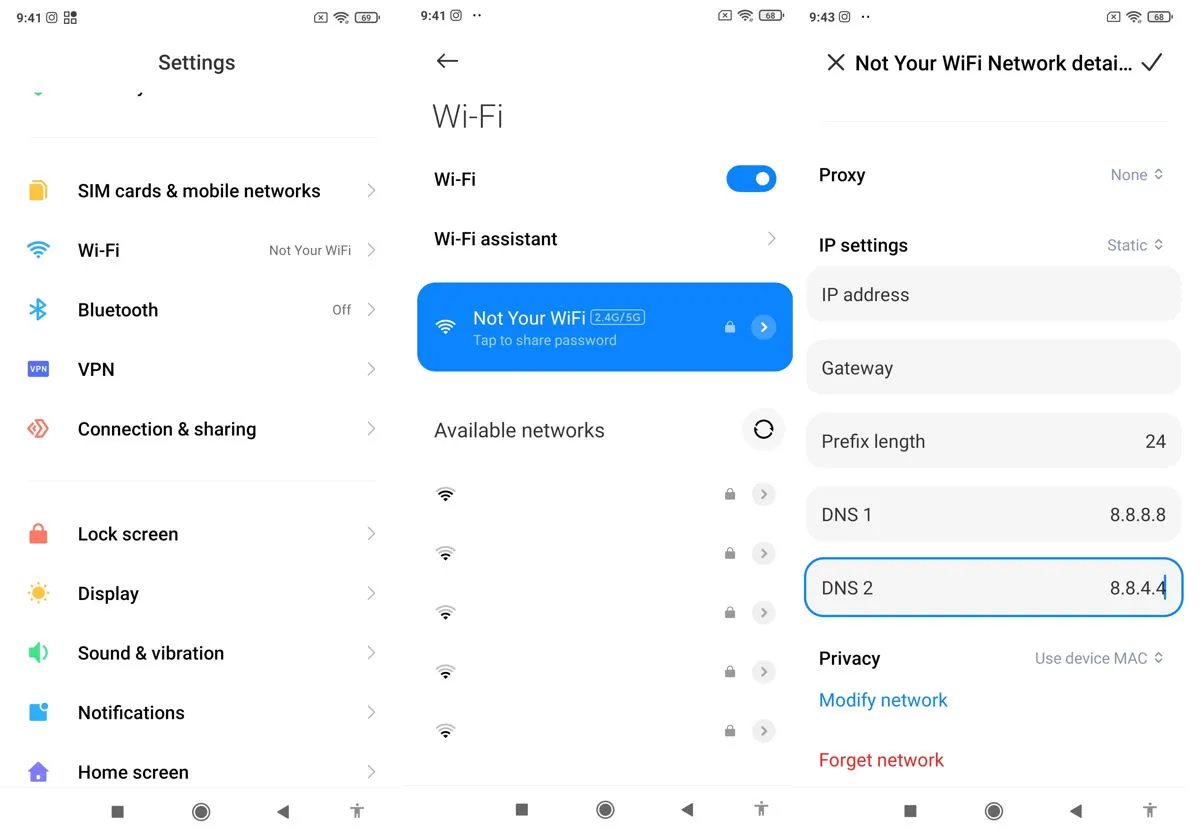
در تنظیمات وایفای، روی آیکون چرخدنده کنار شبکه متصل ضربه بزنید.
-
گزینه View more یا Advanced را انتخاب کنید.
-
بخش IP settings را از حالت DHCP به Static تغییر دهید.
-
حالا کادرهای DNS 1 و DNS 2 ظاهر میشوند. مقادیر جدید را وارد کرده و ذخیره کنید.
آموزش تغییر دی ان اس شیائومی
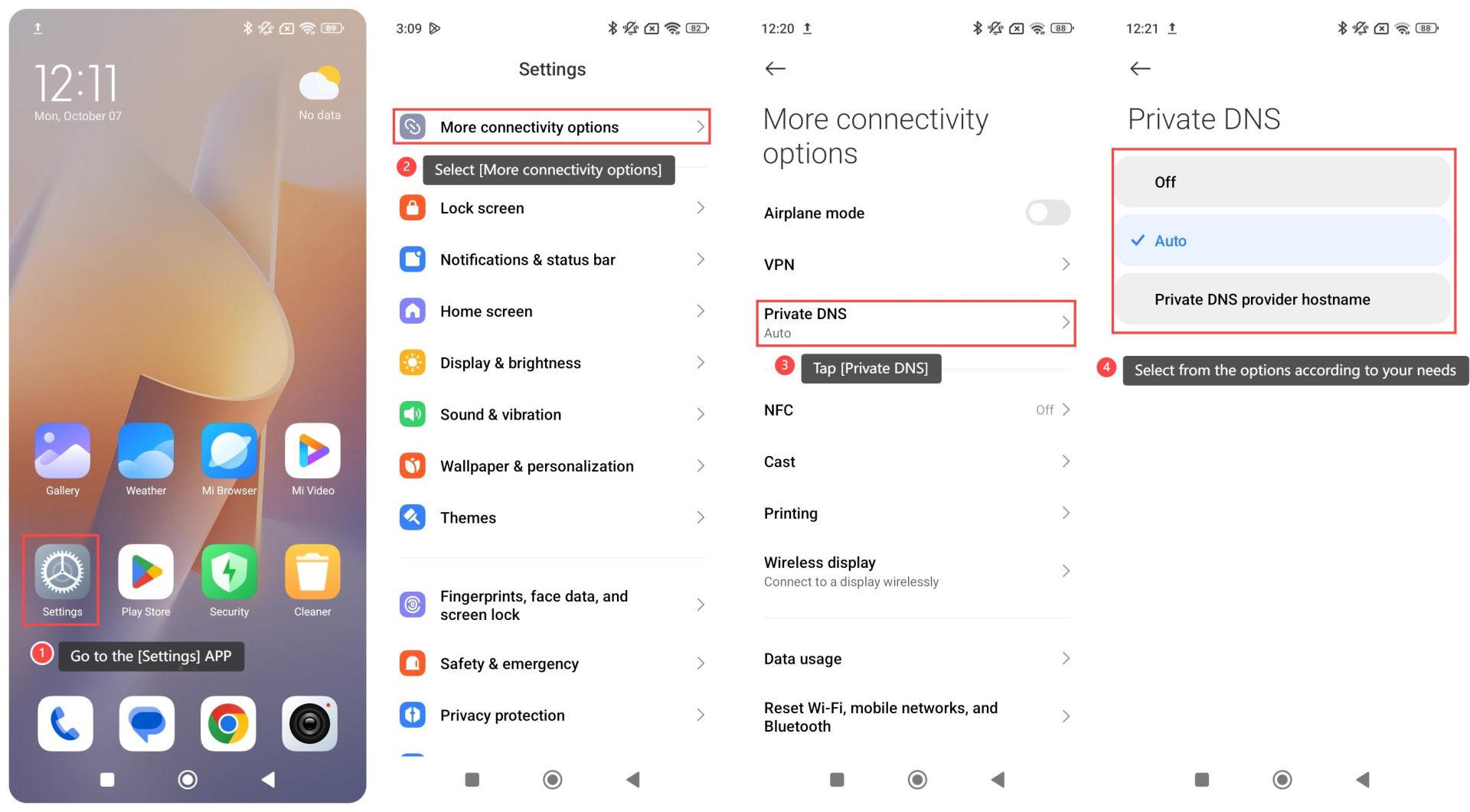
رابط کاربری MIUI و نسخه جدیدتر آن یعنی HyperOS، مسیرهای مشابهی دارند اما دسترسی به آنها ممکن است کمی متفاوت باشد. برای آموزش تغییر دادن دی ان اس شیائومی، باید مراحل زیر را دنبال کنید:
-
وارد تنظیمات (Settings) گوشی شیائومی شوید.
-
بخش Connection & sharing را باز کنید.
-
گزینه Private DNS را پیدا کرده و روی آن ضربه بزنید.
-
در پنجره باز شده، حالت Private DNS provider hostname را انتخاب نمایید.
-
آدرس مورد نظر خود را وارد کنید (به عنوان مثال برای گوگل:
dns.google). -
روی Save کلیک کنید.
در گوشیهای شیائومی، اگر قصد دارید برای بازیهای آنلاین از دی ان اس استفاده کنید، حتماً دقت کنید که ریجن (Region) گوشی روی برخی مناطق خاص ممکن است تنظیمات شبکه را تحت تاثیر قرار دهد، اما Private DNS معمولاً بدون توجه به ریجن، به درستی کار میکند.
تغییر DNS هواوی | Honor
گوشیهای هواوی (با رابط کاربری EMUI) و گوشیهای آنر (Magic UI) نیز قابلیت مشابهی را ارائه میدهند. با توجه به اینکه نسخههای جدیدتر هواوی از سرویسهای موبایل هواوی (HMS) استفاده میکنند، تنظیم درست دی ان اس میتواند در بهبود عملکرد سرویسهای این گوشیها نیز موثر باشد.
برای تغییر DNS هواوی
-
به منوی Settings بروید.
-
بخش More connections را انتخاب کنید.
-
وارد بخش Private DNS شوید.
-
گزینه Config Private DNS را تیک بزنید.
-
آدرس هاستنیم DNS معتبر را تایپ کرده و ذخیره کنید.
لیست بهترین سرورهای DNS برای اندروید در سال ۲۰۲۶

در آموزش تغییر DNS گوشی اندروید، انتخاب سرور مناسب به اندازه دانستن مسیر تنظیمات اهمیت دارد. در اینجا لیستی از معتبرترین سرورهای عمومی جهان را برای شما آماده کردهایم که میتوانید در بخش Private DNS یا تنظیمات دستی استفاده کنید:
استفاده از اپلیکیشنها برای تغییر دی ان اس گوشی
اگر گوشی شما قدیمی است (اندروید نسخه ۸ و پایینتر) یا ترجیح میدهید به جای گشتن در تنظیمات، با یک کلیک تغییر دی ان اس گوشی را انجام دهید، اپلیکیشنهای تخصصی بهترین گزینه هستند:
برنامه DNS Changer
این یکی از محبوبترین اپلیکیشنها در گوگل پلی است. کار با آن بسیار ساده است:
-
برنامه را باز کنید.
-
لیست سرورهای پیشفرض را باز کرده و یکی (مثل Google یا Cloudflare) را انتخاب کنید.
-
دکمه Start را بزنید. این برنامه یک تونل داخلی (VPN محلی) ایجاد میکند تا ترافیک دی ان اس شما را تغییر دهد، بدون اینکه سرعت اینترنت شما را مانند فیلترشکنها کاهش دهد.
تفاوت Private DNS با تنظیمات دستی Wi-Fi
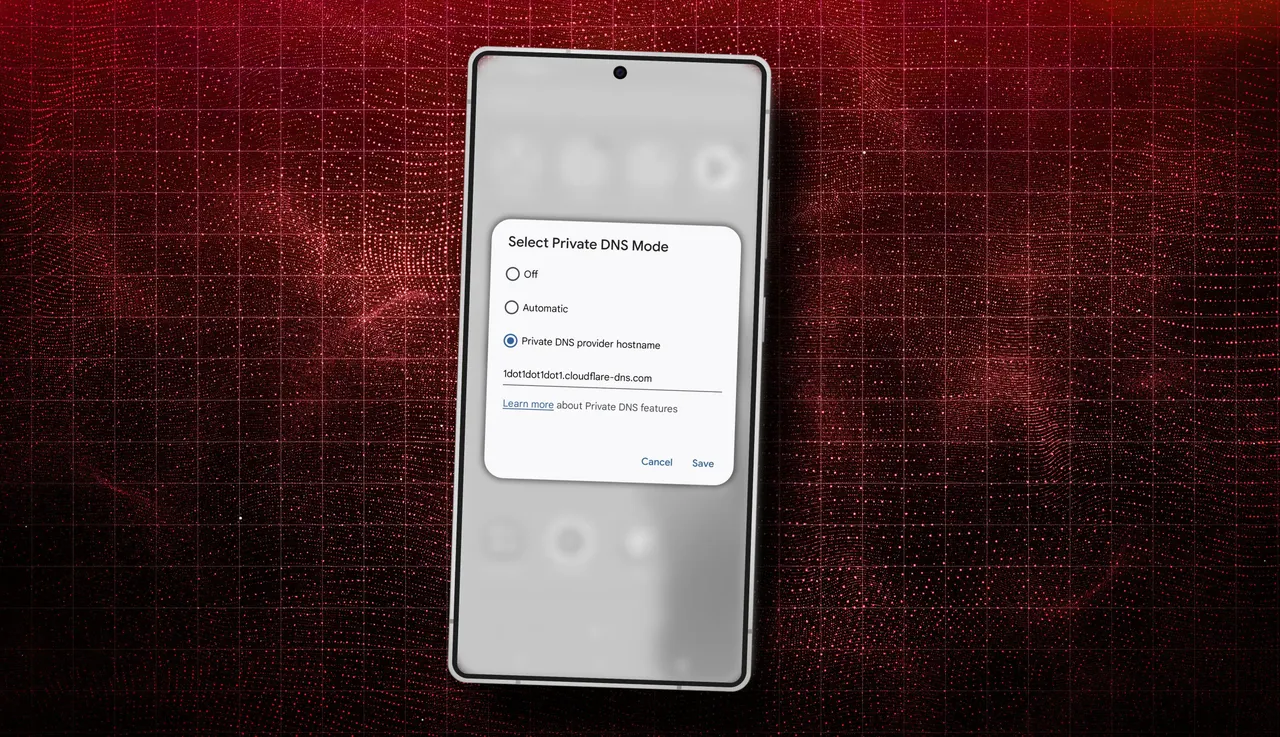
یکی از سوالات پرتکرار در آموزش تغییر DNS گوشی اندروید این است که چرا دو روش متفاوت وجود دارد؟Private DNS (DoT): این روش از پروتکل DNS over TLS استفاده میکند. مزیت آن این است که تمام درخواستهای شما را رمزنگاری میکند و روی هر دو اتصال دیتای موبایل (4G/5G) و تمام شبکه های وایفای اعمال میشود. این روش هوشمندتر و امنتر است.
Manual Wi-Fi DNS: این روش قدیمی است و فقط روی یک مودم خاص کار میکند. با رفتن به محیط دیگر، تنظیمات به حالت پیشفرض برمیگردد. همچنین این روش درخواستها را رمزنگاری نمیکند.
بنابراین پیشنهاد ما در این مقاله، همیشه استفاده از گزینه Private DNS در تغییر DNS گوشی سامسونگ و شیائومی است.
عیبیابی: چرا بعد از تغییر DNS اینترنت قطع شد؟
گاهی اوقات پس از انجام مراحل آموزش تغییر دادن دی ان اس شیائومی یا برندهای دیگر، متوجه میشوید که آیکون اینترنت وجود دارد اما هیچ صفحهای باز نمیشود. دلایل احتمالی عبارتند از:
- اشتباه تایپی: در بخش Hostname نباید هیچ فاصلهای (Space) وجود داشته باشد. مثلاً
dns.googleصحیح است، نهdns. google. - عدم پشتیبانی اپراتور: برخی اپراتورها ممکن است پروتکل DoT را محدود کرده باشند. در این صورت، Private DNS را روی Automatic بگذارید.
- تداخل با VPN: اگر فیلترشکن شما روشن باشد، تنظیمات دی ان اس سیستم نادیده گرفته شده و از DNS فیلترشکن استفاده میشود.
- تاریخ و ساعت گوشی: اگر تاریخ گوشی شما به روز نباشد، گواهی امنیتی سرورهای DNS تایید نمیشود و اینترنت قطع میگردد.
تاثیر DNS بر گیمینگ و کاهش پینگ
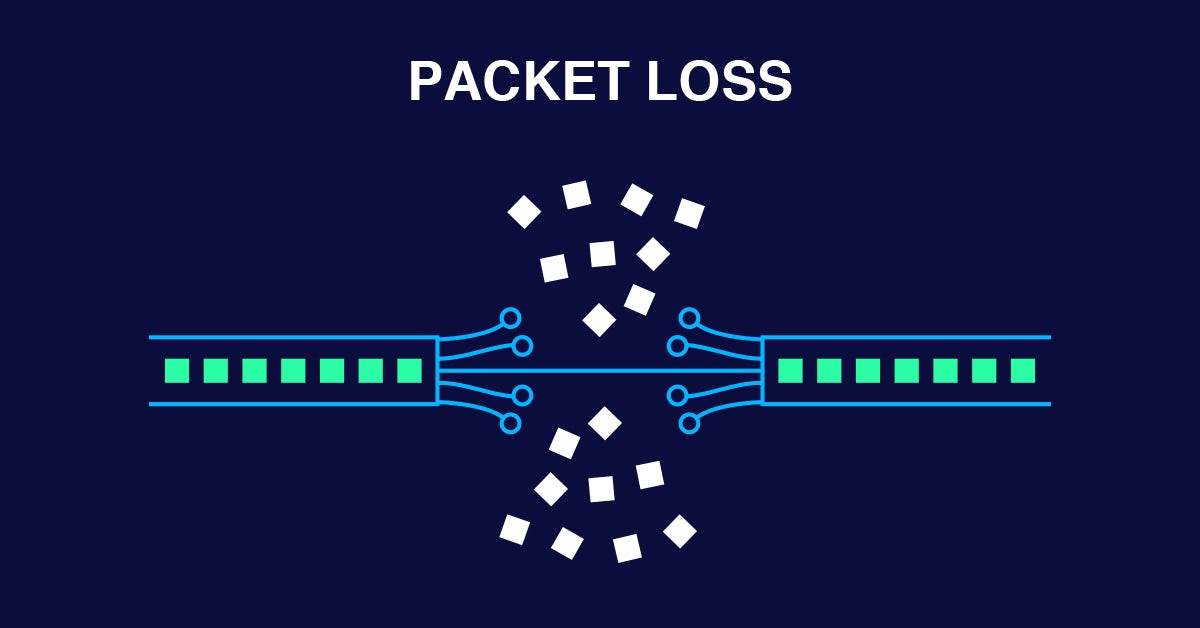
اگر گیمر هستید، تغییر دی ان اس گوشی برای شما جنبه حیاتی دارد. بسیاری از سرورهای بازیهای محبوب، به دلیل اختلال در دی ان اساپراتورهای داخلی، به سختی متصل میشوند یا پینگ بسیار بالایی دارند.
استفاده از سرورهایی مثل Electra یا Shecan (که مخصوص گیمرها هستند) یا حتی سرورهای بینالمللی مثل گوگل، میتواند “Packet Loss” را به حداقل برساند. در تغییر DNS گوشی سامسونگ برای گیم، پیشنهاد میشود ابتدا چند سرور مختلف را تست کرده و با اپلیکیشنهایی مثل Ping Test پینگ خود را در هر حالت اندازه بگیرید تا بهترین گزینه را برای منطقه جغرافیایی خود پیدا کنید.
امنیت و حریم خصوصی در DNS
بسیاری از کاربران فکر میکنند آموزش تغییر DNS گوشی اندروید فقط برای سرعت است، اما جنبه امنیتی آن بسیار پررنگتر است. وقتی از سرور پیشفرض اپراتور استفاده میکنید، اپراتور میتواند لیستی از تمام وبسایتهایی که بازدید کردهاید را داشته باشد. اما با استفاده از Private DNS و پروتکلهای رمزنگاری شده، این درخواستها از دید واسطهها پنهان میماند.
همچنین سرورهایی مثل Quad9 پایگاه داده عظیمی از سایتهای فیشینگ و بدافزار دارند. اگر به اشتباه بخواهید وارد یک سایت آلوده شوید، این دی ان اس جلوی باز شدن صفحه را میگیرد و امنیت گوشی شما را تضمین میکند.
جمعبندی و نتیجهگیری
در این مقاله به صورت مفصل به آموزش تغییر DNS گوشی اندروید پرداختیم. آموختیم که این کار نه تنها باعث افزایش سرعت و پایداری اینترنت میشود، بلکه امنیت و حریم خصوصی ما را نیز ارتقا میدهد. فرقی نمیکند به دنبال تنظیمات تغییر DNS گوشی سامسونگ باشید یا بخواهید با تغییر دادن دی ان اس شیائومی پینگ بازی خود را کاهش دهید، روش Private DNS مدرنترین و بهترین راهکار در دسترس شماست.
با جایگزین کردن سرورهای پیشفرض با گزینههای قدرتمندی مثل گوگل و کلودفلر، شما قفلهای پنهان پهنای باند خود را باز میکنید. همیشه به یاد داشته باشید که در صورت بروز هرگونه مشکل در اتصال، اولین قدم بازگرداندن تنظیمات DNS به حالت خودکار است تا مشکل ریشهیابی شود.
کدام سرور دی ان اس برای شما بهترین کارایی را داشته است؟ آیا در گوشی خود با منوی متفاوتی برای تغییر DNS روبرو شدید؟ تجربیات خود را در بخش نظرات مجله بازار با ما در میان بگذارید.
سوالات متداول
آیا تغییر DNS باعث تمام شدن سریع باتری میشود؟ خیر، تغییر دی ان اس گوشی یک تنظیم سیستمی در بخش شبکه است و هیچ فشار اضافهای به پردازنده یا باتری وارد نمیکند. در واقع با لود شدن سریعتر صفحات، مصرف باتری در درازمدت کمتر هم میشود.
آیا تغییر DNS سرعت دانلود را زیاد میکند؟ DNS به طور مستقیم پهنای باند (مثلاً ۱۰۰ مگابیت شما) را زیاد نمیکند، اما زمان شروع دانلود و پیدا کردن سرورهای فایل را سریعتر میکند که باعث میشود احساس کنید سرعت افزایش یافته است.
بهترین DNS برای گوشی سامسونگ کدام است؟ برای اکثر کاربران ایرانی در سال ۲۰۲۶، سرورهای کلودفلر (۱.۱.۱.۱) و گوگل (۸.۸.۸.۸) بهترین بالانس را بین سرعت و پایداری ایجاد میکنند.

بررسی های مرتبط











نظرات