

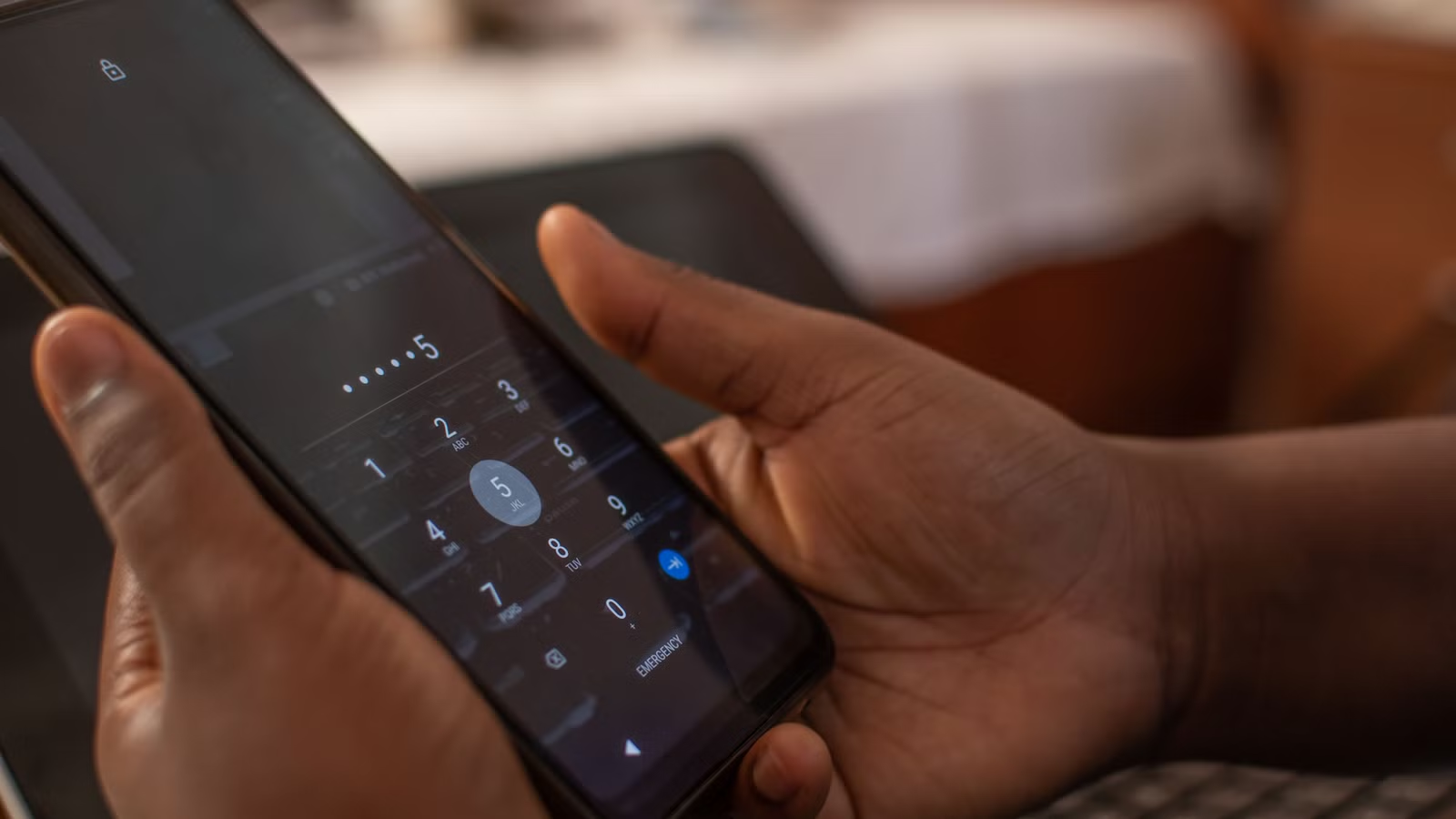
اگر رمز ورود به گوشی اندرویدی را فراموش کردیم چه کنیم؟

لحظهای که الگوی گوشی را اشتباه میکشید یا پینکد (PIN) از ذهنتان پاک میشود، یکی از استرسزاترین دقایق برای هر کاربر است. گوشی ما مخزن عکسها، پیامها و اطلاعاتی است که دسترسی به آنها حیاتی است. در گذشته، باز کردن قفل گوشیهای اندرویدی بسیار سادهتر بود، اما در سال ۲۰۲۶ و با پیشرفت پروتکلهای امنیتی اندروید و قابلیتهایی مثل FRP (قفل جیمیل)، این فرآیند پیچیدهتر شده است.
در این مقاله جامع، تمام راههای ممکن برای زمانی که با سوال «اگر رمز ورود به گوشی اندرویدی را فراموش کردیم، چه کنیم؟» مواجه میشوید را بررسی میکنیم. از سرویسهای ابری اختصاصی سامسونگ و شیائومی گرفته تا روشهای سختافزاری، این مطلب مرجع کامل شما برای باز کردن قفل گوشی خواهد بود.
۱. استفاده از سرویس Find My Device (روش عمومی اندروید)
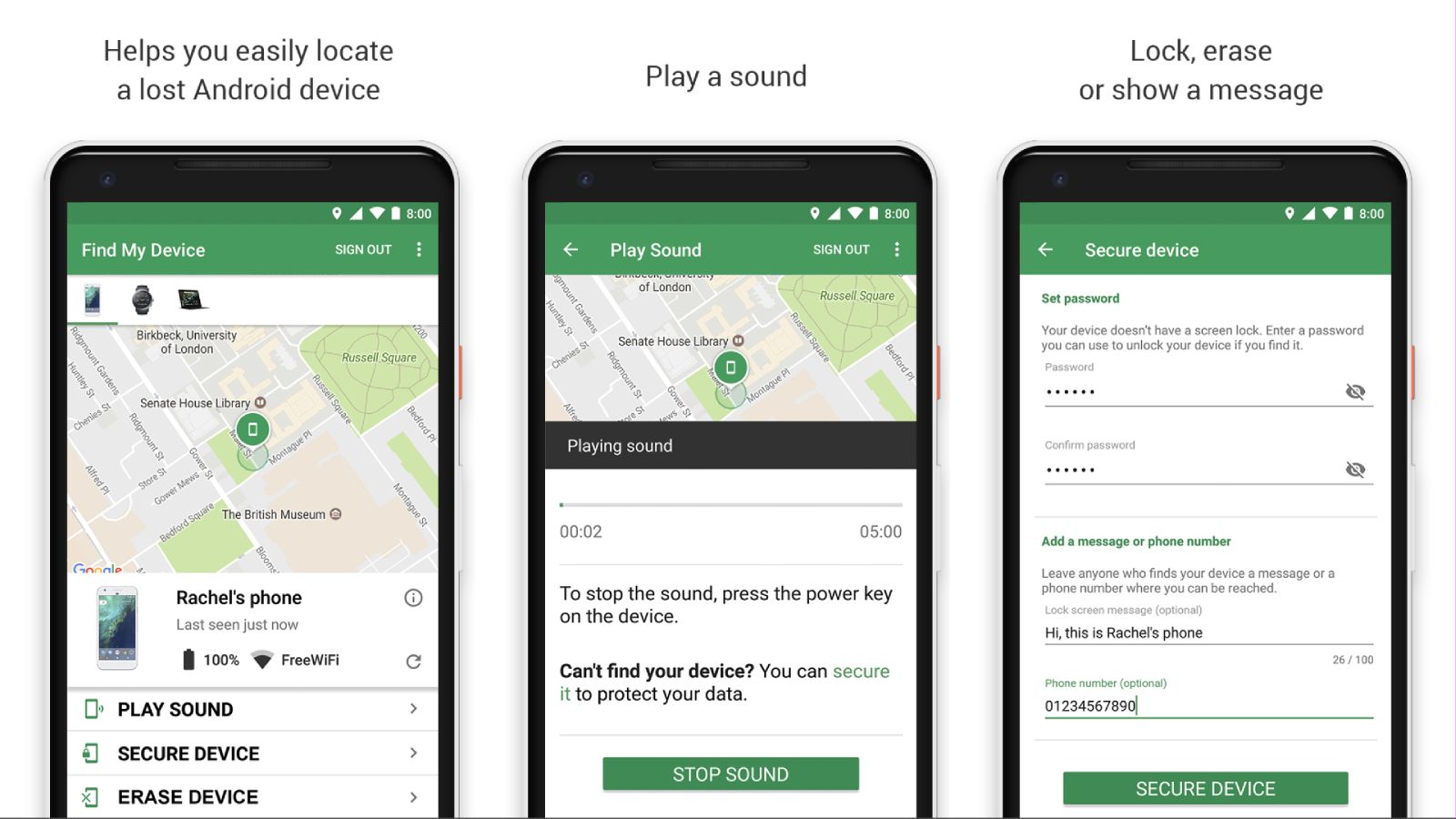
اگر روی گوشی خود حساب گوگل (Gmail) دارید و اینترنت و مکانیاب (Location) آن روشن است، این اولین و بهترین راه برای فراموشی رمز ورود به گوشی در اکثر برندها است.
-
با یک گوشی یا کامپیوتر دیگر به سایت google.com/android/find بروید.
-
وارد حساب جیمیل خود شوید که روی گوشی قفل شده فعال است.
-
در لیست دستگاهها، گوشی خود را انتخاب کنید.
-
سه گزینه مشاهده میکنید: Play Sound، Secure Device و Erase Device.
نکته بسیار مهم: در نسخههای جدید اندروید، گوگل گزینه “Lock” برای تغییر رمز را حذف کرده است. بنابراین در اکثر موارد، تنها راه شما انتخاب گزینه Erase Device است که تمام اطلاعات گوشی را پاک میکند اما قفل آن را باز میکند تا بتوانید دوباره از آن استفاده کنید.
۲. فراموش كردن رمز گوشی سامسونگ (استفاده از SmartThings Find)
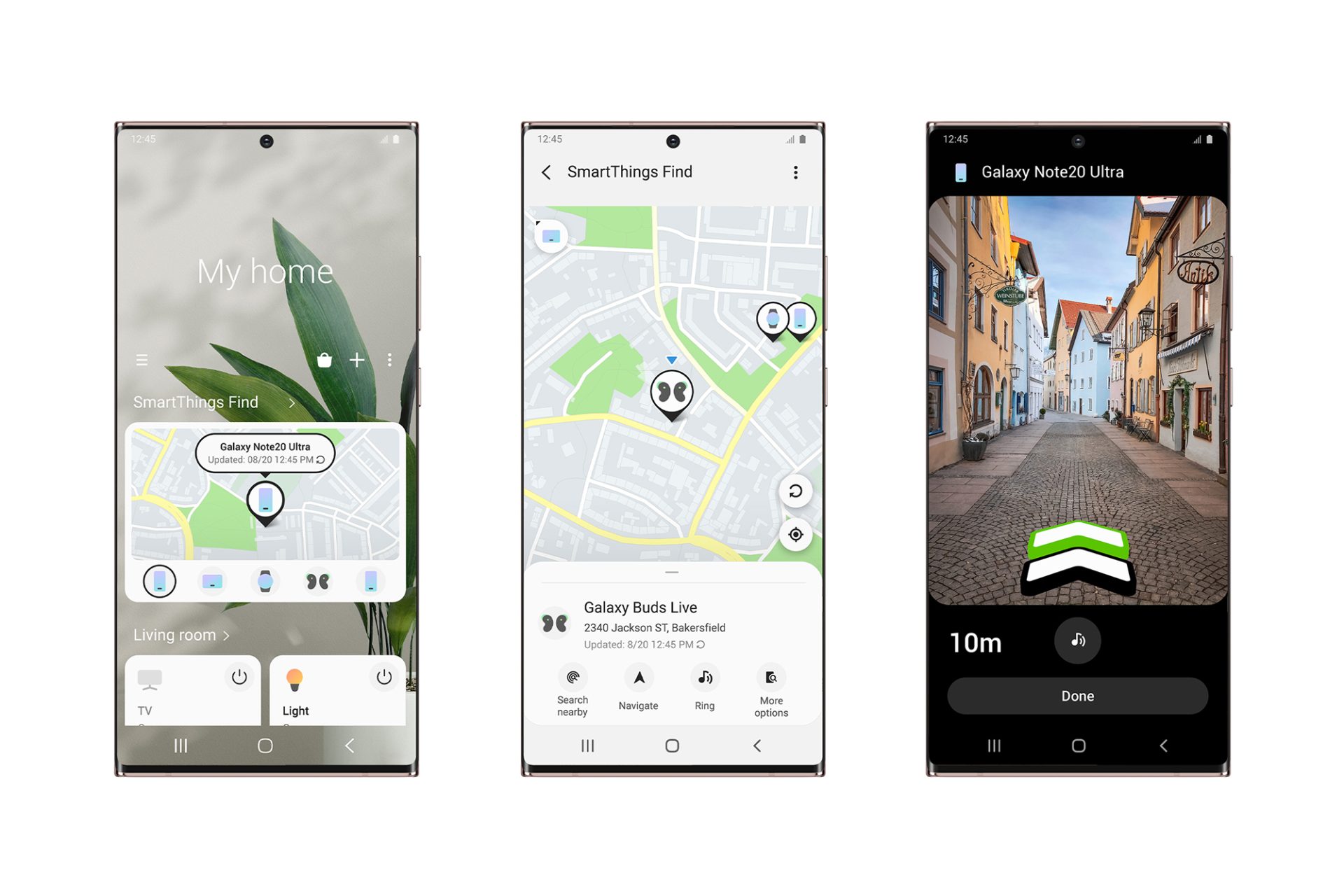
سامسونگ قدرتمندترین ابزار را برای کاربران خود فراهم کرده است. اگر شما از اکانت سامسونگ استفاده میکنید، این تنها روشی است که اجازه میدهد بدون پاک شدن اطلاعات، قفل گوشی را باز کنید.
برای رفع مشکل فراموشی رمز ورود گوشی سامسونگ مراحل زیر را طی کنید:
-
به سایت smartthingsfind.samsung.com بروید.
-
با سامسونگ اکانت خود وارد شوید (Sign in).
-
از منوی سمت راست، گوشی خود را پیدا کنید.
-
روی گزینه Unlock کلیک کنید.
-
یک پنجره پاپآپ ظاهر میشود که دوباره دکمه Unlock را دارد؛ آن را بزنید و رمز سامسونگ اکانت خود را وارد کنید.
-
تمام! قفل گوشی (الگو، پین یا اثر انگشت) از راه دور حذف میشود.
۳. فراموشی رمز ورود به گوشی شیائومی (استفاده از Mi Cloud)
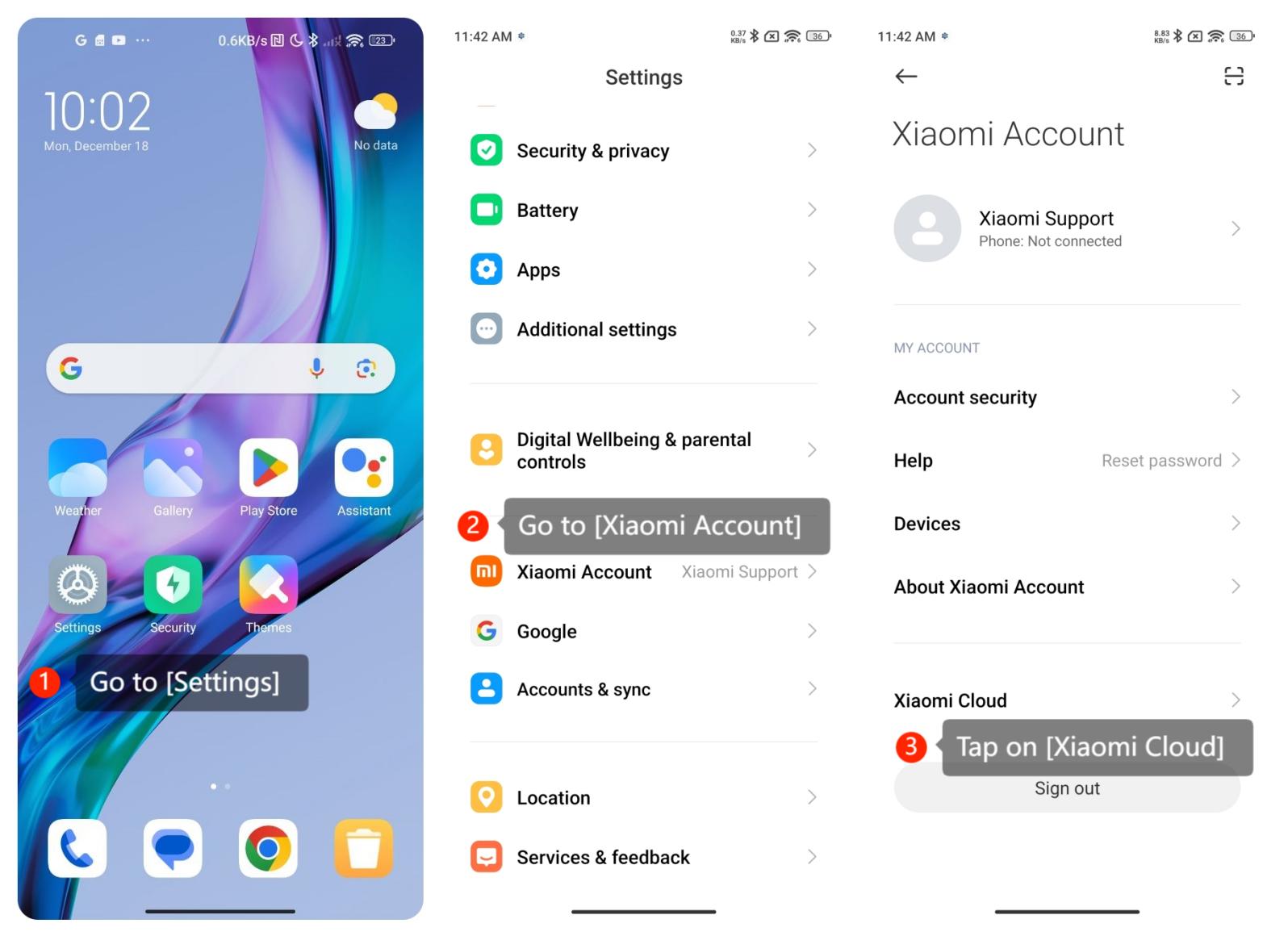
در گوشیهای شیائومی، اگر حساب کاربری “Mi Account” را فعال کرده باشید، روش مشابهی وجود دارد. با این حال، شیائومی در سیاستهای جدید خود معمولاً اجازه باز کردن قفل بدون حذف داده را نمیدهد.
-
به وبسایت i.mi.com مراجعه کنید.
-
با نام کاربری و رمز عبور شیائومی خود وارد شوید.
-
گزینه Find Device را انتخاب کنید.
-
گوشی خود را انتخاب کرده و گزینه Wipe Device را بزنید.
این کار تمام اطلاعات گوشی را پاک میکند، اما در نهایت پاسخ سوال چگونه گوشی که رمز ان را فراموش کردیم باز کنیم را به شما میدهد و گوشی به حالت کارخانه باز میگردد.
۴. فراموش كردن رمز گوشی هواوی و هانر
از آنجا که گوشیهای جدید هواوی از سرویسهای گوگل پشتیبانی نمیکنند، باید از سرویس ابری اختصاصی این شرکت استفاده کنید. برای فراموش كردن رمز گوشی هواوی یا فراموش كردن رمز گوشی هانر:
-
وارد سایت cloud.huawei.com شوید.
-
با Huawei ID خود وارد شوید.
-
وارد قسمت Find Device شوید.
-
گوشی را انتخاب کرده و روی Erase Data کلیک کنید.
بعد از اتمام فرآیند، گوشی ریستارت شده و دیگر نیازی به رمز قبلی نخواهید داشت.
۵. روش سختافزاری: بازگشت به تنظیمات کارخانه (Hard Reset)
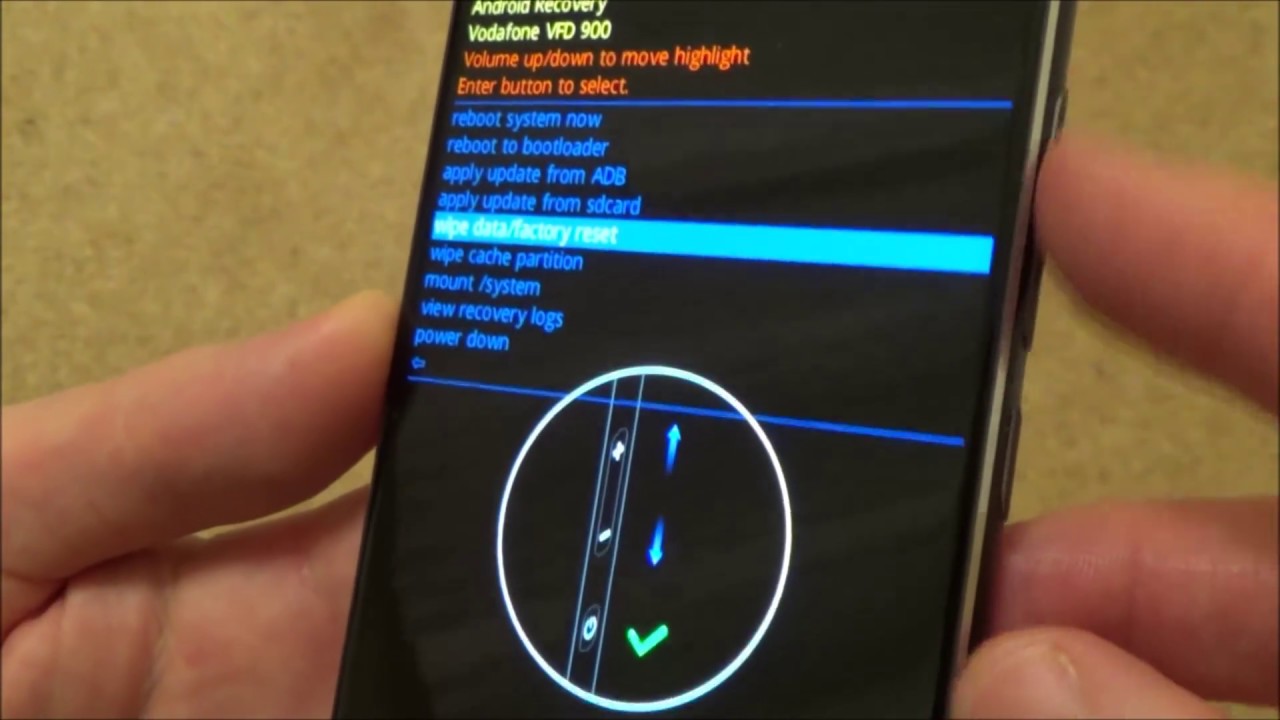
اگر هیچکدام از روشهای بالا جواب نداد (مثلاً اینترنت گوشی قطع است یا اکانت ندارید)، آخرین راه حل برای باز کردن قفل گوشی، استفاده از دکمههای سختافزاری است.
توجه: این روش تمام اطلاعات شما را پاک میکند.
مراحل انجام Hard Reset در اکثر گوشیهای اندرویدی
-
گوشی را کاملاً خاموش کنید.
-
دکمه افزایش صدا (Volume Up) و پاور (Power) را همزمان نگه دارید تا لوگوی برند ظاهر شود. (در برخی مدلها دکمه کاهش صدا).
-
با استفاده از دکمههای صدا روی گزینه Wipe data/factory reset بروید و با دکمه پاور تایید کنید.
-
گزینه Factory data reset را انتخاب کنید.
-
بعد از اتمام عملیات، گزینه Reboot system now را بزنید.
۶. عبور از قفل FRP بعد از ریست کردن گوشی
یک نکته بسیار حیاتی که در اکثر مقالات نادیده گرفته میشود: بعد از اینکه گوشی را به روش Hard Reset باز کردید، اندروید از شما میخواهد که جیمیل یا اکانت سامسونگ/شیائومی که قبلاً روی گوشی بوده را وارد کنید. این یک سیستم امنیتی برای جلوگیری از سرقت است.
- اگر یوزر و پسورد جیمیل خود را دارید، به راحتی وارد شوید.
- اگر آن را هم فراموش کردهاید، باید به مراکز تعمیرات موبایل برای “FRP Bypass” مراجعه کنید، زیرا این مرحله امنیت بسیار بالایی دارد.
۷. استفاده از قابلیت Smart Lock (پیشگیری قبل از وقوع)
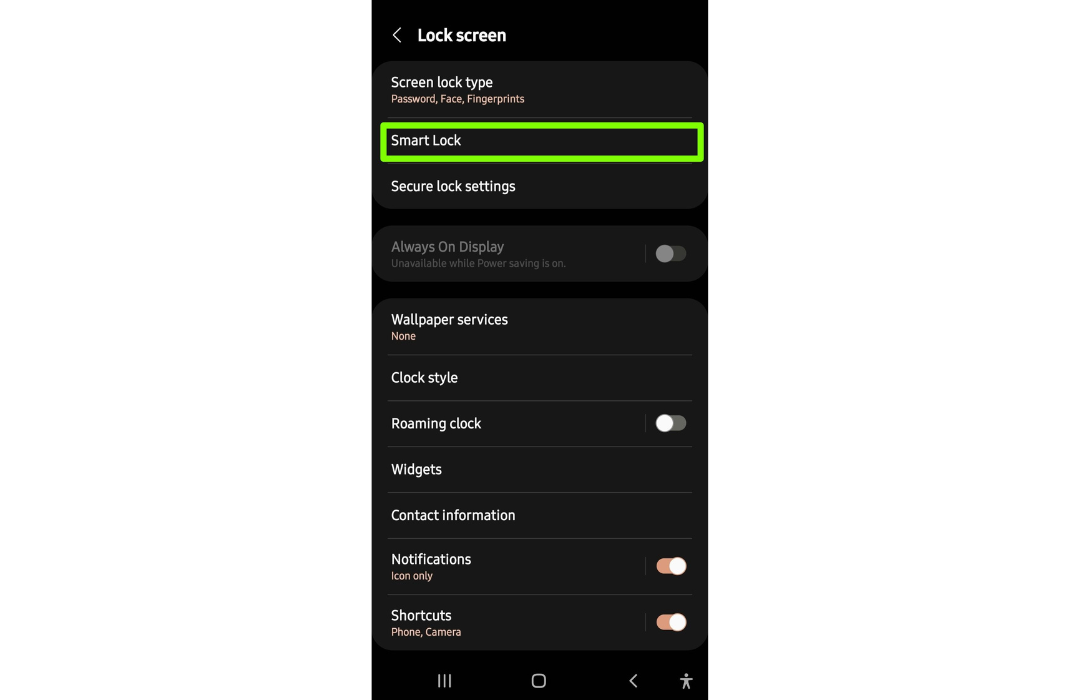
اگر هنوز به گوشی خود دسترسی دارید یا توانستید آن را باز کنید، حتماً Smart Lock را فعال کنید. این قابلیت به گوشی اجازه میدهد در شرایط خاص (مثلاً وقتی در خانه هستید یا ساعت هوشمندتان به گوشی وصل است) قفل نشود.
مسیر: Settings > Security > Advanced > Smart Lock
جدول مقایسه روشهای باز کردن قفل
| روش | حذف اطلاعات | نیاز به اینترنت | مناسب برای |
| Samsung SmartThings | خیر (حفظ داده) | بله | سامسونگ (با اکانت) |
| Google Find My Device | بله | بله | تمام گوشیهای اندرویدی |
| Mi Cloud / Huawei Cloud | بله | بله | شیائومی و هواوی |
| Hard Reset (دکمهها) | بله | خیر | زمان قطع بودن دسترسیها |
۷. باز کردن قفل گوشیهای قدیمی (اندروید ۴.۴ و پایینتر)
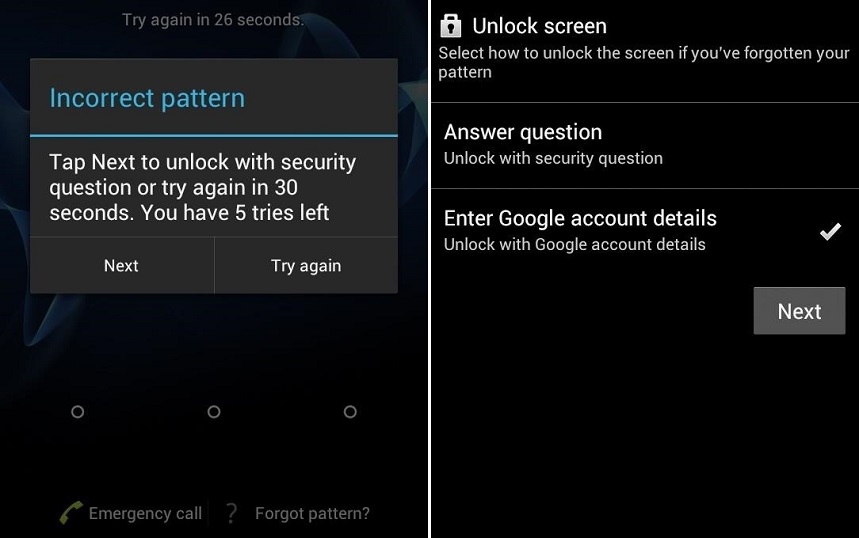
اگرچه اکثر کاربران در سال ۲۰۲۶ از نسخههای جدید اندروید استفاده میکنند، اما هنوز بسیاری از تبلتها یا گوشیهای قدیمی در خانهها وجود دارند که ممکن است دچار مشکل فراموشی رمز ورود به گوشی شوند. در نسخههای قدیمی اندروید (Android 4.4 KitKat و پیش از آن)، یک راه بسیار ساده و بدون حذف اطلاعات وجود داشت.
پس از ۵ بار وارد کردن اشتباه الگو (Pattern)، گزینهای تحت عنوان Forgot Pattern در پایین صفحه ظاهر میشود. با کلیک روی آن، گوشی از شما میخواهد که اطلاعات حساب گوگل (ایمیل و پسورد) خود را وارد کنید. با انجام این کار، قفل گوشی به سادگی باز شده و میتوانید رمز جدیدی تعریف کنید. این روش طلایی، تنها راهی بود که گوگل به طور مستقیم اجازه دور زدن قفل را میداد.
۸. رفع مشکل قفل برنامههای جانبی (Safe Mode)
گاهی اوقات مشکل از قفل اصلی اندروید نیست، بلکه شما از یک اپلیکیشن جانبی (App Lock) برای قفل کردن صفحه یا برنامهها استفاده کردهاید و رمز آن را فراموش کردهاید. در این شرایط، چگونه گوشی که رمز ان را فراموش کردیم باز کنیم؟
پاسخ در استفاده از حالت Safe Mode است.
-
دکمه پاور را نگه دارید تا منوی خاموش کردن ظاهر شود.
-
روی گزینه Power Off انگشت خود را نگه دارید تا گزینه Safe Mode ظاهر شود.
-
گوشی در این حالت ریستارت میشود و تمام اپلیکیشنهای جانبی (از جمله قفلسازها) موقتاً غیرفعال میشوند.
-
حالا به راحتی به تنظیمات بروید و آن اپلیکیشن خاص را حذف (Uninstall) کنید. با ریستارت معمولی گوشی، قفل از بین خواهد رفت.
۹. استفاده از دستورات ADB (برای کاربران حرفهای)
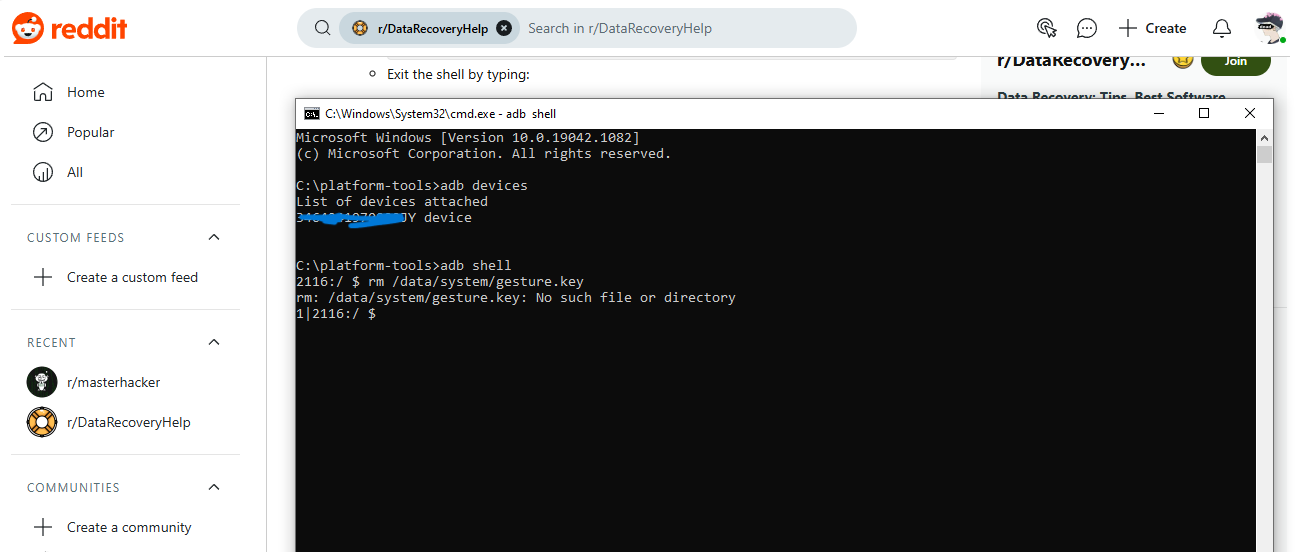
اگر پیش از فراموش کردن رمز گوشی سامسونگ یا شیائومی خود، گزینه USB Debugging را در تنظیمات توسعهدهندگان فعال کرده باشید و گوشی را قبلاً به کامپیوتر متصل کرده باشید، میتوانید از ابزار ADB استفاده کنید. این روش برای کسانی که به دنبال باز کردن قفل گوشی بدون لمس صفحه هستند عالی است.
باید گوشی را به کامپیوتر وصل کرده و در محیط CMD دستور زیر را وارد کنید: adb shell rm /data/system/gesture.key این دستور فایل مربوط به الگو یا رمز را از حافظه سیستم پاک میکند. البته توجه داشته باشید که در نسخههای جدید اندروید (۱۰ به بالا)، به دلیل رمزنگاری پیشرفته دادهها، این روش به ندرت عمل میکند و بیشتر برای گوشیهای قدیمیتر کاربرد دارد.
۱۰. معرفی نرمافزارهای کمکی (Unlock Tools)
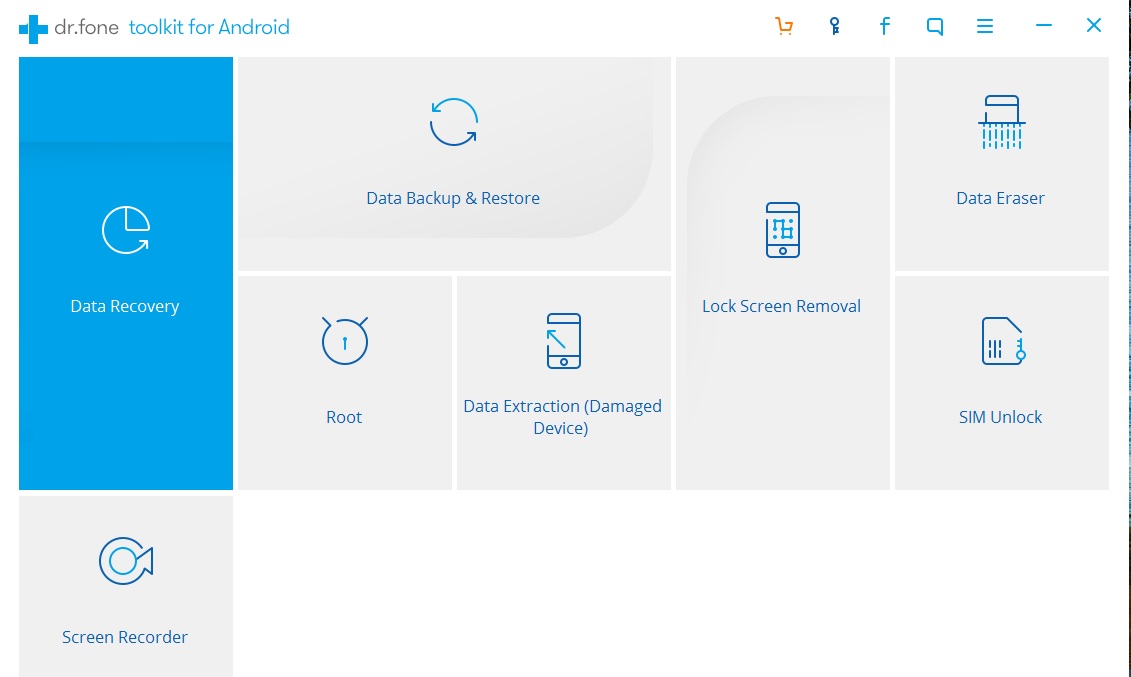
در دنیای اینترنت، نرمافزارهای زیادی مثل Tenorshare 4uKey یا Dr.Fone وجود دارند که ادعا میکنند مشکل فراموشی رمز ورود گوشی سامسونگ یا شیائومی را حل میکنند. اما واقعیت چیست؟
- مزایا: این برنامهها رابط کاربری بسیار سادهای دارند و مرحله به مرحله شما را برای رفتن به حالت Recovery هدایت میکنند.
- معایب: اکثر این نرمافزارها پولی هستند و در ۹۹٪ مواقع، دقیقاً همان کاری را انجام میدهند که شما با Hard Reset انجام میدهید (یعنی پاک کردن تمام اطلاعات).
بنابراین، فریب تبلیغات “باز کردن قفل بدون حذف اطلاعات” را نخورید؛ مگر اینکه گوشی شما مدل بسیار قدیمی (مثل سری Galaxy S6 یا قدیمیتر) باشد که این نرمافزارها حفرههای امنیتی آنها را میشناسند.
۱۱. آیا بازیابی اطلاعات بعد از ریست کردن گوشی ممکن است؟
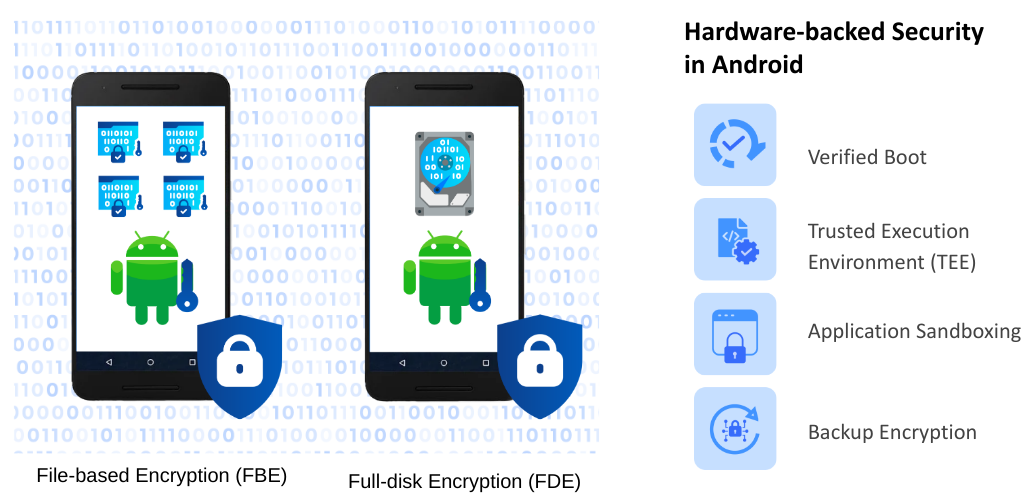
این بزرگترین سوال کاربران پس از فراموشی رمز ورود به گوشی است. اگر مجبور شدید گوشی را Factory Reset کنید، آیا عکسها برمیگردند؟ در اندرویدهای جدید، به دلیل قابلیت File-Based Encryption (FBE)، دادهها به محض پاک شدن، کلید رمزنگاری خود را از دست میدهند. این یعنی بازیابی اطلاعات با نرمافزارهای ریکاوری معمولی تقریباً غیرممکن است.
تنها راه نجات: اگر از قبل قابلیت Google Photos Backup یا Samsung Cloud را فعال کرده باشید، به محض اینکه بعد از ریست شدن گوشی با همان اکانت وارد شوید، تمام عکسها، مخاطبان و یادداشتهای شما به صورت خودکار بازگردانی میشوند. این اهمیت داشتن یک “بکآپ دائمی” را نشان میدهد.
۱۲. پیشگیری: کارهایی که همین حالا باید انجام دهید!
برای اینکه هرگز دوباره درگیر سوال «چگونه گوشی که رمز ان را فراموش کردیم باز کنیم» نشوید، این سه قدم را بردارید:
-
فعالسازی اکانت برند: حتماً یک Samsung Account یا Mi Account بسازید و گزینه Remote Unlock را در تنظیمات آن فعال کنید. این تنها راه باز کردن قفل بدون حذف اطلاعات در سال ۲۰۲۶ است.
-
کد پشتیبان (Backup Code): برخی گوشیها اجازه میدهند یک کد طولانی به عنوان پشتیبان در فضای ابری ذخیره کنید.
-
تنظیم Smart Lock: گوشی را تنظیم کنید که وقتی به ساعت هوشمند یا وایفای خانه متصل است، اصلاً قفل نشود.
جمعبندی و توصیه نهایی
مواجهه با فراموشی رمز ورود به گوشی تجربهای دشوار است، اما با داشتن حسابهای کاربری فعال (مانند سامسونگ اکانت یا جیمیل)، شانس شما برای بازگرداندن گوشی بسیار بالاست. بهترین راه برای اینکه دیگر نگران نباشید، استفاده از رمزهای بیومتریک (اثر انگشت و تشخیص چهره) در کنار یادداشت کردن پینکد در یک دفترچه امن است.
فراموش نکنید که در اکثر روشهای مدرن (به جز سامسونگ)، باز کردن قفل گوشی منجر به پاک شدن اطلاعات میشود؛ بنابراین همیشه از اطلاعات مهم خود در کلاود یا کامپیوتر بکآپ داشته باشید.
آیا موفق شدید قفل گوشی خود را باز کنید؟ اگر در هر مرحله با خطا مواجه شدید، مدل دقیق گوشی خود را در بخش نظرات بنویسید تا روش اختصاصی آن را برای شما ارسال کنیم.

بررسی های مرتبط











نظرات