

امکان اجرای جی تی ای ۶ با ۶۰ فریم فراهم شد + آموزش

بازی جی تی ای ۶ (Grand Theft Auto 6) بهصورت پیشفرض با نرخ ۳۰ فریم بر ثانیه اجرا میشود، اما با کمک برنامه ویرا (Veyra) و فناوری فریم جنریشن (Frame Generation) در کامپیوتر، تجربه روان ۶۰ فریم بر ثانیه کاملاً دستیافتنی است. در این راهنما، مراحل کامل راهاندازی این ابزار را با دو روش ریموت پلی (Remote Play) و کپچر کارت (Capture Card) آموزش میدهیم.
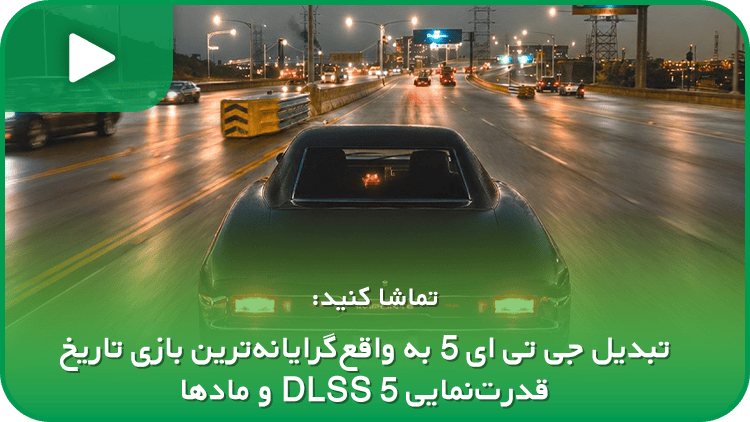
اگرچه اجرای جی تی ای ۶ بهطور مستقیم روی کنسول فراتر از ۳۰ فریم نمیرود، اما بهلطف نرمافزارهای مدرن و هوشمندی مانند ویرا، رسیدن به نرخ ۶۰ فریم بر ثانیه دیگر یک رویای دستنیافتنی نیست. برای پیادهسازی این ترفند به سه وسیله اصلی نیاز دارید که عبارتاند از یک کنسول پلیاستیشن 5، یک کامپیوتر شخصی مجهز به کارت گرافیک انویدیا آر تی ایکس (Nvidia RTX) و یک کپچر کارت مناسب. خوشبختانه فرآیند نصب و پیکربندی ویرا بسیار سادهتر از آن چیزی است که تصور میکنید و در ادامه، تمام مراحل استفاده از فریم جنریشن را قدمبهقدم توضیح میدهیم تا بازی بدون هیچ مشکلی با دو برابر نرخ فریم استاندارد اجرا شود.

آشنایی با برنامه ویرا و سازوکار آن
ویرا یک نرمافزار شخص ثالث است که کپچر کارت شما را به یک خط لوله پردازش گرافیکی در لحظه تبدیل میکند. این ابزار عملاً به شما اجازه میدهد تصویر کنسول پلیاستیشن 5 خود را با کمترین میزان تاخیر ورودی (Input Delay) روی نمایشگر کامپیوتر استریم کنید و همزمان از فناوریهای ارتقای تصویر مانند فریم جنریشن و دیالاساس 5 (DLSS 5) بهره ببرید. برای نصب اولیه این برنامه، کافی است مراحل زیر را دنبال کنید:
- ابتدا به صفحه گیتهاب (GitHub) رسمی پروژه ویرا مراجعه کنید و آخرین نسخه منتشرشده را متناسب با مدل کارت گرافیک خود، یعنی انویدیا یا ای ام دی (AMD)، دانلود نمایید.
- پس از اتمام دانلود، فایل فشرده را استخراج کنید و فایل اجرایی veyra_qml_ui را باز نمایید تا محیط کاربری برنامه در اختیارتان قرار بگیرد.
- در صفحه اصلی نرمافزار، دو گزینه PS5 Streaming و Capture Card پیش روی شما قرار میگیرند که انتخاب میان آنها به تجهیزات شما بستگی دارد.
پیش از ادامه کار، باید به دو تفاوت کلیدی میان این روشها توجه کنید که عبارتاند از میزان تاخیر و کیفیت انتقال تصویر. روش اول یعنی استریم مستقیم از طریق شبکه، از قابلیت ریموت پلی سونی استفاده میکند و به همین دلیل تاخیر ورودی نسبتاً محسوسی ایجاد خواهد کرد. در مقابل، روش دوم مستقیماً از سختافزار کپچر کارت بهره میبرد که تاخیر ورودی را به حداقل ممکن میرساند و برای بازیهای اکشن گزینه بسیار ایدهآلتری محسوب میشود.
آموزش استفاده از ویرا با قابلیت ریموت پلی
اگر هنوز کپچر کارت تهیه نکردهاید و میخواهید عملکرد این نرمافزار را از طریق شبکه خانگی آزمایش کنید، میتوانید از قابلیت ریموت پلی کمک بگیرید. برای این کار، مراحل زیر را به ترتیب انجام دهید:
- وارد منوی تنظیمات سیستم (System Settings) در کنسول پلیاستیشن 5 شوید و گزینه ریموت پلی را فعال کنید.
- به بخش اطلاعات کنسول (Console Information) بروید، آدرس آیپی (IP) دستگاه را یادداشت کنید و آن را در کادر Saved Host Address درون برنامه ویرا بنویسید؛ سپس روی دکمه Search کلیک نمایید.
- با استفاده از ابزار کمکی PSN_Checker، شناسه حساب کاربری شبکه پلیاستیشن (PSN Account ID) خود را استخراج کنید و آن را در بخش مربوطه در برنامه ویرا وارد نمایید.
- کد جفتسازی هشترقمی نمایشدادهشده در بخش ریموت پلی کنسول را در کادر مشخصشده در برنامه بنویسید و با زدن گزینه Pair، اتصال را ذخیره کنید.
- اکنون روی دکمه Connect کلیک کنید تا تصویر کنسول بهصورت مستقیم روی صفحه کامپیوتر شما استریم شود.
- نشانگر ماوس را به بخش بالایی پنجره برنامه ببرید تا نوار ابزار باز شود و وارد تب حالت حرفهای (Pro Mode) شوید.
- در بخش Frame Gen، مقدار گزینه ضریب افزایش فریم (FPS Multiplier) را روی حالت دو برابری (2X) تنظیم کنید تا خروجی تصویر به ۶۰ فریم بر ثانیه برسد.
با وجود سادگی این روش، بار دیگر یادآوری میکنیم که انتقال تصویر از طریق ریموت پلی همواره با مقداری تاخیر ورودی همراه است. از این رو، اگر قصد تجربه طولانیمدت و روان جی تی ای 6 را دارید، استفاده از کپچر کارت یا حتی اکتفا کردن به همان نرخ پیشفرض ۳۰ فریم بر ثانیه روی کنسول، تصمیم منطقیتری خواهد بود.
راهنمای اتصال ویرا از طریق کپچر کارت
بهترین و حرفهایترین روش برای دستیابی به نرخ ۶۰ فریم بر ثانیه بدون افت کیفیت یا کندی در واکنش کنترلر، بهرهگیری از سختافزار کپچر کارت است. این شیوه پردازش تصویر را از بستر شبکه بیسیم یا خانگی جدا میکند و مسیر مستقیمی میان کنسول و کارت گرافیک کامپیوتر میسازد. برای راهاندازی این حالت، مراحل زیر را انجام دهید:
- کابل اچدیامآی (HDMI) خروجی کنسول پلیاستیشن 5 را مستقیماً به درگاه ورودی کپچر کارت متصل کنید.
- با استفاده از یک کابل یواسبی (USB) پرسرعت، کپچر کارت را به یکی از پورتهای کامپیوتر خود وصل نمایید.
- برنامه ویرا را باز کنید، گزینه Capture Card را برگزینید و از منوی کشویی Video Input Device، نام مدل کپچر کارت خود را انتخاب کنید.
- روی دکمه Connect and Start کلیک نمایید تا تصویر کنسول در لحظه روی نمایشگر ظاهر شود؛ سپس وارد تب حالت حرفهای شوید و در بخش Frame Gen، ضریب افزایش فریم را روی حالت دو برابری قرار دهید.
با انجام همین چهار مرحله ساده، کارت گرافیک کامپیوتر شما فریمهای میانی را در کسری از ثانیه تولید میکند و میتوانید از گشتوگذار در خیابانهای پرجزئیات جی تی ای ۶ با نرمی ۶۰ فریم بر ثانیه لذت ببرید.
منبع: Gamerant
کمپ لایو جی تی ای 6 با بیگزموگ و مهشاد تیام + خاطرات کمپ










سلام خیلی ممنون از توضیح شما خسته نباشید، خدا قوت تون.