


راهکارها و کدهای افزایش سرعت اینترنت ایرانسل روی گوشی

تجربه کندی اینترنت در دورانی که تمام جنبههای زندگی ما، از آموزش و کسبوکار گرفته تا تفریح و ارتباطات، به فضای آنلاین گره خورده است، میتواند بسیار کلافهکننده باشد. ایرانسل به عنوان یکی از بزرگترین اپراتورهای دیجیتال کشور، پهنای باند گستردهای را در اختیار کاربران قرار میدهد، اما گاهی اوقات تنظیمات اشتباه در سیستمعامل اندروید یا پیکربندیهای نادرست در گوشیهای سامسونگ و شیائومی باعث میشود نتوانیم از حداکثر توان این شبکه استفاده کنیم.
در این مقاله جامع، قصد داریم به شکلی تخصصی و گامبهگام به بررسی راهکارها و کدهای افزایش سرعت اینترنت ایرانسل روی گوشی بپردازیم. اگر به دنبال افزایش سرعت اینترنت ایرانسل در اندروید هستید یا میخواهید با تنظیمات مخفی گوشی خود آشنا شوید، این مطلب به عنوان یک مرجع کامل، تمام نیازهای شما را پوشش خواهد داد.
چرا سرعت اینترنت ایرانسل کاهش مییابد؟

قبل از اینکه به سراغ راهکارهای عملی برویم، باید درک کنیم که چه عواملی بر سرعت اتصال ما تاثیر میگذارند. سرعت اینترنت موبایل تابعی از قدرت سیگنال، ترافیک دکل (BTS) نزدیک به شما، نسخه مودم داخلی گوشی و البته تنظیمات نرمافزاری است. در بسیاری از موارد، شبکه ایرانسل سرعت بالایی را ارسال میکند، اما گوشی شما به دلیل تنظیمات نادرست در بخش نام نقاط دسترسی (APN) یا تداخلهای نرمافزاری، تنها بخش کوچکی از آن را دریافت میکند.
یکی دیگر از دلایل مهم، اشباع فرکانسی در مناطق شلوغ است. در چنین شرایطی، استفاده از کدهای دستوری و تنظیمات مدیریتی میتواند به گوشی شما کمک کند تا باند فرکانسی خلوتتر و پرسرعتتری را انتخاب کند.
تنظیمات APN: اولین قدم برای افزایش سرعت اینترنت ایرانسل در اندروید
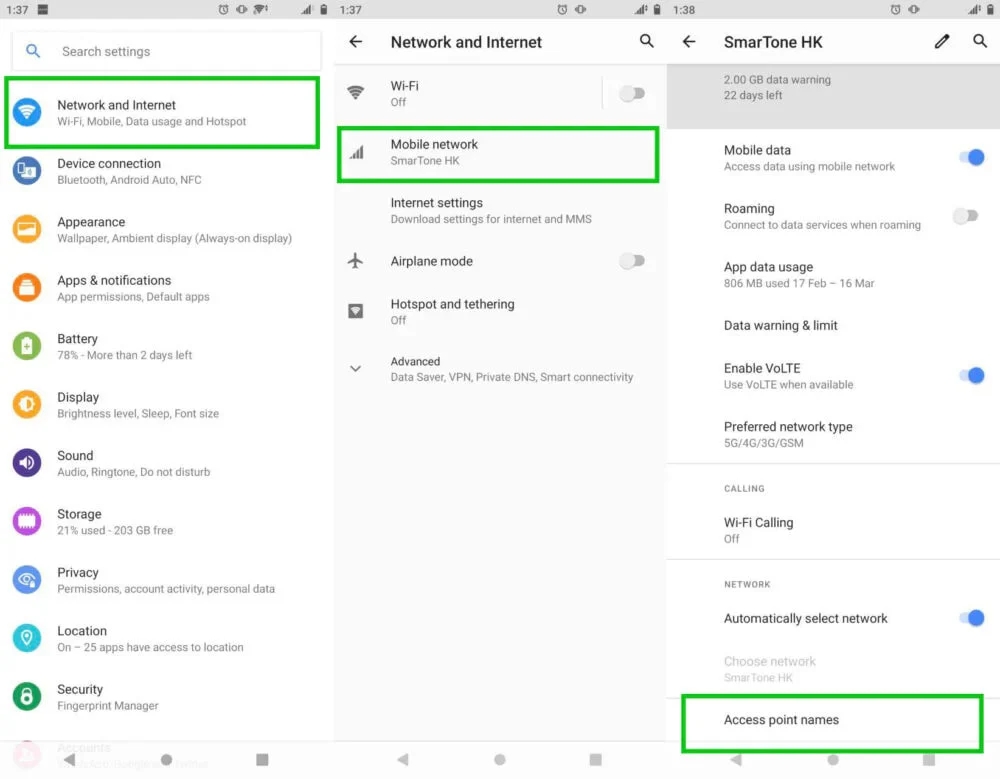
تنظیمات نام نقاط دسترسی یا APN، در واقع پلی است که گوشی شما را به دروازههای اینترنت اپراتور متصل میکند. بسیاری از کاربران پس از خرید گوشی یا تعویض سیمکارت، تنظیمات خودکار را دریافت میکنند. این تنظیمات خودکار معمولاً حاوی پروکسیها و درگاههایی (Port) هستند که برای مانیتورینگ مصرف یا خدمات خاص طراحی شدهاند، اما همین موارد میتوانند گلوگاهی برای سرعت شما باشند.
تنظیمات بهینه APN برای ایرانسل
برای اینکه افزایش سرعت اینترنت ایرانسل در اندروید را به شکل محسوس تجربه کنید، مراحل زیر را دنبال کنید:
-
وارد تنظیمات (Settings) گوشی خود شوید.
-
بخش اتصالات (Connections) یا شبکههای موبایل (Mobile Networks) را پیدا کنید.
-
گزینه Access Point Names را انتخاب کنید.
-
روی سیمکارت ایرانسل کلیک کرده و یک APN جدید بسازید (یا قبلی را ویرایش کنید).
-
در کادر Name عبارت
Irancell-Speedرا وارد کنید. -
در کادر APN عبارت
mtnirancellرا بنویسید. -
بسیار مهم: بخشهای Proxy و Port را کاملاً خالی بگذارید. اگر عددی در آنها هست، پاک کنید و کلمه Not Set را مشاهده کنید.
-
در بخش APN Protocol گزینه IPv4/IPv6 را انتخاب کنید.
-
تنظیمات را ذخیره (Save) کرده و گوشی را یک بار روی حالت پرواز قرار داده و خارج کنید.
این تغییر ساده باعث میشود دادههای ارسالی و دریافتی شما بدون عبور از فیلترهای میانی و پروکسیهای اپراتور، به صورت مستقیم منتقل شوند که تاثیر بهسزایی در کاهش پینگ و افزایش سرعت دانلود دارد.
راهکارهای اختصاصی برای برندهای محبوب
اگرچه هسته اصلی تنظیمات در اندروید یکسان است، اما رابط کاربری برندهای مختلف مسیرهای متفاوتی را برای دسترسی به تنظیمات شبکه در نظر گرفتهاند. در ادامه به صورت تفکیک شده به این موارد میپردازیم.
افزایش سرعت اینترنت ایرانسل در گوشی سامسونگ
گوشیهای سامسونگ به دلیل استفاده از مودمهای پیشرفته اگزینوس یا اسنپدراگون، قابلیتهای مدیریتی زیادی دارند. برای افزایش سرعت اینترنت ایرانسل در گوشی سامسونگ، علاوه بر تنظیمات APN، باید به بخش مدیریت هوشمند شبکه توجه کنید.
در رابط کاربری One UI، قابلیتی به نام “Intelligent Wi-Fi” و “Mobile Data Scanning” وجود دارد. برای بهینهسازی، به بخش Connections و سپس Mobile Networks بروید. مطمئن شوید که گزینه Network Mode روی حالت 5G/LTE/3G/2G (Auto Connect)قرار دارد. سامسونگ در نسخههای جدید خود به خوبی میتواند بین باندهای فرکانسی سوییچ کند، اما اگر در منطقهای با پوشش ضعیف هستید، قفل کردن گوشی روی حالت LTE (با استفاده از اپلیکیشنهای جانبی مثل Force LTE) میتواند مانع از پرش آنتن به حالت 3G و افت ناگهانی سرعت شود.
افزایش سرعت اینترنت ایرانسل در گوشی شیائومی
در گوشیهای شیائومی، مدیریت شبکه کمی متفاوت است. برای افزایش سرعت اینترنت ایرانسل در گوشی شیائومی، به منوی Settings > SIM cards & mobile networks بروید. روی تنظیمات سیمکارت ایرانسل ضربه بزنید و وارد بخش Preferred network type شوید. در اینجا گزینهای به نام Prefer 5G یا Prefer LTE وجود دارد.
یکی از ترفندهای خاص شیائومی، استفاده از قابلیت Dual-band Wi-Fi acceleration و Mobile data acceleration است که در بخش Wi-Fi Assistant قرار دارد. با فعال کردن این گزینهها، گوشی به صورت هوشمند از ترکیب پهنای باند وایفای و دیتای ایرانسل استفاده میکند تا در زمان تماشای ویدیو یا دانلود، بالاترین سرعت ممکن را تجربه کنید.
کد افزایش سرعت اینترنت ایرانسل در گوشی سامسونگ (کدهای مخفی)

بسیاری از کاربران به دنبال راهی هستند تا بدون نصب اپلیکیشن، تنظیمات مودم گوشی را دستکاری کنند. سامسونگ کدهای مخفی مهندسی خاصی دارد که به شما اجازه میدهد وضعیت تجمیع فرکانس (Carrier Aggregation) را بررسی کنید.
کد دستوری *#۰۰۱۱#
با شمارهگیری این کد، وارد منوی Service Mode میشوید. در این بخش میتوانید اطلاعات دقیقی از باند فرکانسی که به آن متصل هستید (مثلاً Band 3 یا Band 7) را مشاهده کنید. اگر در بخش CA عبارت Added را میبینید، یعنی گوشی شما در حال استفاده از قابلیت ۴.5G یا همان تجمیع فرکانس است که سرعت را تا دو برابر افزایش میدهد.
استفاده از کد افزایش سرعت اینترنت ایرانسل در گوشی سامسونگ به شما کمک میکند تا متوجه شوید آیا در محل زندگی شما، ایرانسل از چندین باند فرکانسی پشتیبانی میکند یا خیر. اگر متوجه شدید گوشی فقط روی یک باند ثابت است، تغییر مکان فیزیکی گوشی حتی به اندازه چند متر میتواند باعث فعال شدن باندهای کمکی شود.
نکته: کدهای دستوری مانند *555*۴*۴*۱# نیز برای دریافت تنظیمات خودکار هستند، اما همانطور که گفته شد، تنظیمات دستی APN که در ابتدای مقاله توضیح دادیم، اولویت بسیار بالاتری برای افزایش سرعت دارد.
استفاده از قابلیت Developer Options برای بهبود سرعت در اندروید
یکی از بخشهای نادیده گرفته شده برای افزایش سرعت اینترنت ایرانسل در اندروید، منوی مخفی توسعهدهندگان است. این منو گزینههایی دارد که مستقیماً بر نحوه تعامل سختافزار با شبکه تاثیر میگذارد.
فعالسازی و تنظیمات پیشنهادی
ابتدا به Settings > About Phone بروید و ۷ بار روی Build Number بزنید تا پیام “You are now a developer” ظاهر شود. سپس به منوی جدید Developer Options بروید و این سه تغییر را اعمال کنید:
-
Logger Buffer Sizes: این مقدار به طور پیشفرض روی ۲۵۶K است. آن را به ۴M یا ۸M تغییر دهید. این کار باعث میشود دادههای دریافتی از اینترنت با وقفه کمتری پردازش شوند که در استریم ویدیو بسیار موثر است.
-
Wi-Fi Scan Throttling: این گزینه را غیرفعال (Off) کنید. اگرچه ممکن است کمی مصرف باتری را بالا ببرد، اما باعث میشود گوشی با دقت و سرعت بیشتری سیگنالهای محیطی را پایش کند.
-
Mobile Data Always Active: این گزینه را روشن کنید. با این کار، حتی وقتی به وایفای متصل هستید، ارتباط دیتای ایرانسل شما در پسزمینه زنده میماند. این کار باعث میشود سوییچ بین شبکهها بدون افت سرعت و پینگ انجام شود.
تاثیر DNS بر سرعت اینترنت ایرانسل

بسیاری از کاربران سرعت پایین را با دیر لود شدن صفحات وب اشتباه میگیرند. اگر سرعت دانلود شما خوب است اما سایتها دیر باز میشوند، مشکل از DNS است. DNS وظیفه تبدیل نام دامنه (مثل https://www.google.com/search?q=google.com) به آیپی را دارد. سرورهای DNS پیشفرض اپراتورها معمولاً شلوغ هستند.
برای بهبود این وضعیت در اندروید ۹ به بالا:
به تنظیمات بروید و کلمه Private DNS را جستجو کنید.
- گزینه Private DNS provider hostname را انتخاب کنید.
- عبارت
dns.google(برای گوگل) یا۱.۱.۱.۱.cloudflare-dns.com(برای کلودفلر) را وارد کنید. - این کار باعث میشود درخواستهای شما سریعتر پردازش شده و تجربه وبگردی با دیتای ایرانسل به مراتب روانتر شود.
بررسی سختافزاری و سیمکارت
گاهی اوقات افزایش سرعت اینترنت ایرانسل در اندروید ربطی به تنظیمات ندارد و به خود سیمکارت برمیگردد. اگر از سیمکارتهای قدیمی استفاده میکنید، حتماً آن را به USIM (نسل ۴ و ۵) تغییر دهید. سیمکارتهای قدیمی توانایی اتصال به شبکههای پرسرعت جدید را ندارند و حتی ممکن است باعث داغ شدن گوشی و مصرف زیاد باتری شوند.
همچنین، باید به “کتگوری” (Category) مودم گوشی خود توجه کنید. گوشیهای ارزانقیمت از مودمهای Cat4 استفاده میکنند که سقف سرعت محدودی دارند، در حالی که پرچمداران سامسونگ و شیائومی با مودمهای Cat20 و بالاتر، میتوانند به سرعتهای چند گیگابیتی در شبکه ۵G ایرانسل دست یابند.
جدول مقایسه راهکارهای موثر بر سرعت
| نوع راهکار | میزان تاثیر | سطح دشواری |
| اصلاح تنظیمات APN (حذف پروکسی) | بسیار زیاد | ساده |
| فعالسازی Developer Options | متوسط | حرفهای |
| تغییر Private DNS | زیاد (در وبگردی) | ساده |
| استفاده از کدهای Service Mode | عیبیابی | متوسط |
| تعویض سیمکارت به USIM | حیاتی | مراجعه حضوری |
مدیریت اپلیکیشنهای پسزمینه
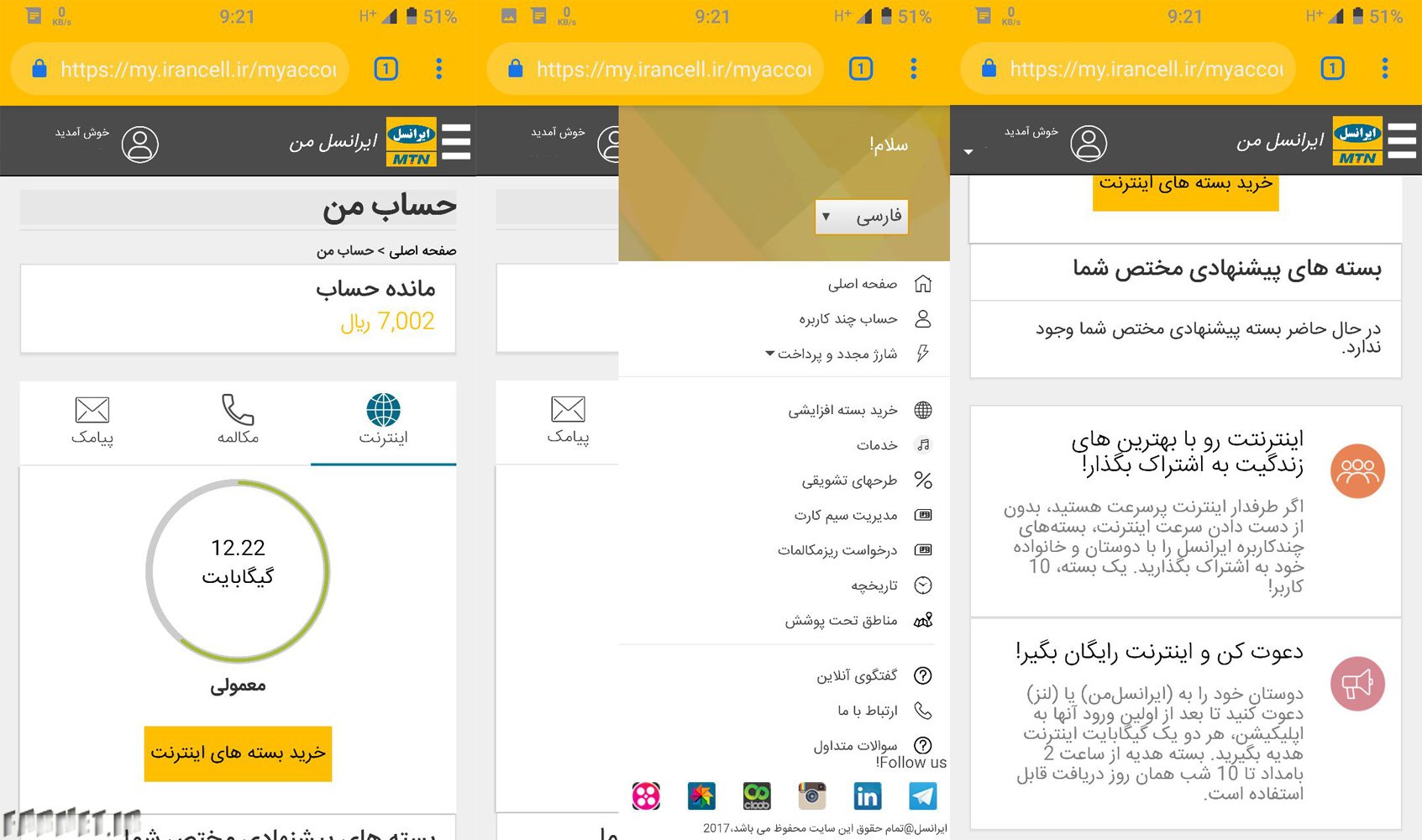
یکی از دشمنان اصلی سرعت اینترنت، اپلیکیشنهایی هستند که بدون اجازه شما در پسزمینه در حال آپدیت شدن یا آپلود اطلاعات هستند. در اندروید، به بخش Data Usage بروید و لیست برنامههایی که بیشترین مصرف را دارند بررسی کنید. برنامههایی مثل اینستاگرام، تلگرام و تیکتاک تمایل زیادی به پیشبارگذاری (Preload) ویدیوها دارند که پهنای باند شما را اشغال میکند. با محدود کردن دیتای پسزمینه برای برنامههای غیرضروری، تمام پهنای باند ایرانسل را در اختیار برنامهای قرار دهید که در حال استفاده از آن هستید.
جمعبندی و نتیجهگیری
در این مقاله به بررسی جامع راهکارهای نرمافزاری و کدهای افزایش سرعت اینترنت ایرانسل روی گوشی پرداختیم. متوجه شدیم که برای رسیدن به بهترین کارایی، ابتدا باید از تنظیمات دستی APN شروع کرد و سپس با استفاده از کدهای مخفی و منوی توسعهدهندگان، سختافزار گوشی را بهینهسازی کرد. فرقی نمیکند به دنبال افزایش سرعت اینترنت ایرانسل در گوشی سامسونگ باشید یا بخواهید تنظیمات افزایش سرعت اینترنت ایرانسل در گوشی شیائومی را اعمال کنید؛ نکته کلیدی در حذف محدودیتهای خودکار سیستمعامل و اپراتور است.
ایرانسل در سال ۲۰۲۶ با گسترش شبکه ۵G و بهبود زیرساختهای LTE، پتانسیل بالایی را فراهم کرده است. با انجام مراحل ذکر شده، شما نه تنها سرعت دانلود بالاتری خواهید داشت، بلکه در بازیهای آنلاین از پینگ پایینتر و در استریم ویدیو از کیفیت بدون وقفه لذت خواهید برد. همیشه به یاد داشته باشید که بهروز بودن سیستمعامل گوشی نیز میتواند درایورهای مودم شما را بهبود بخشیده و هماهنگی بهتری با شبکه اپراتور ایجاد کند.









سلام خوبی هستم
درود سپاس از توضیحات منحصر و عالی👍🏻👍🏻👍🏻