

نصب مجدد واتساپ با شماره قبلی بدون پاک شدن اطلاعات

نگرانی از دست دادن چتهای کاری، عکسهای خانوادگی و ویسهای خاطرهانگیز هنگام نصب مجدد واتساپ با شماره قبلی، یکی از بزرگترین دغدغههای کاربران در فضای مجازی است. در سال ۲۰۲۶، واتساپ دیگر تنها یک پیامرسان ساده نیست؛ بلکه به صندوقچهای از اسناد رسمی، پروژههای کاری و آرشیوی از زندگی شخصی ما تبدیل شده است. WhatsApp به دلیل ساختار امنیتی خاصی که دارد، پیامها را روی سرورهای مرکزی خود (مثل تلگرام) ذخیره نمیکند؛ بنابراین اگر بدون آمادگی اقدام به نصب دوباره واتساپ روی گوشی کنید، ممکن است با یک صفحه خالی و آزاردهنده روبرو شوید.
در این مقاله جامع از مجله بازار، ما فراتر از یک آموزش ساده رفتهایم. این یک «نقشه راه ایمن» برای بازیابی ۱۰۰ درصدی اطلاعات شما در این پلتفرم است. فرقی نمیکند گوشی شما اندروید باشد یا آیفون، یا حتی بخواهید اطلاعات را بین دو برند مختلف منتقل کنید؛ این راهنما تمام سناریوهای احتمالی را با جزئیات کامل پوشش میدهد.
پیشنیازهای حیاتی قبل از شروع نصب مجدد واتساپ
قبل از اینکه آیکون واتساپ را لمس کرده و آن را پاک کنید، دست نگه دارید! برای اینکه فرآیند نصب مجدد واتساپ با شماره قبلی بدون کوچکترین نقصی انجام شود، باید این چکلیست چهارگانه را بررسی کنید:
-
پایداری سیمکارت: شماره قبلی شما باید نزد شما و فعال باشد. واتساپ برای تایید هویت، یک کد ۶ رقمی از طریق SMS یا تماس صوتی ارسال میکند. اگر سیمکارت مسدود باشد، بازیابی عملاً غیرممکن است.
-
اتصال به حساب ابری: در اندروید، واتساپ به Google Drive و در آیفون به iCloud متصل میشود. مطمئن شوید که اکانت گوگل یا اپلآیدی شما روی گوشی فعال است.
-
بررسی فضای خالی: فایلهای پشتیبان (Backups) معمولاً فشرده هستند. هنگام بازیابی، این فایلها باز میشوند. مطمئن شوید گوشی شما حداقل ۲ تا ۳ گیگابایت فضای خالی دارد تا فرآیند استخراج دادهها در WhatsApp متوقف نشود.
-
بهروزرسانی سیستمعامل: گاهی تفاوت نسخه اندروید یا iOS باعث میشود بکآپ شناسایی نشود. قبل از شروع، سیستمعامل خود را بهروز کنید.
مرحله صفر: گرفتن بکآپ دستی
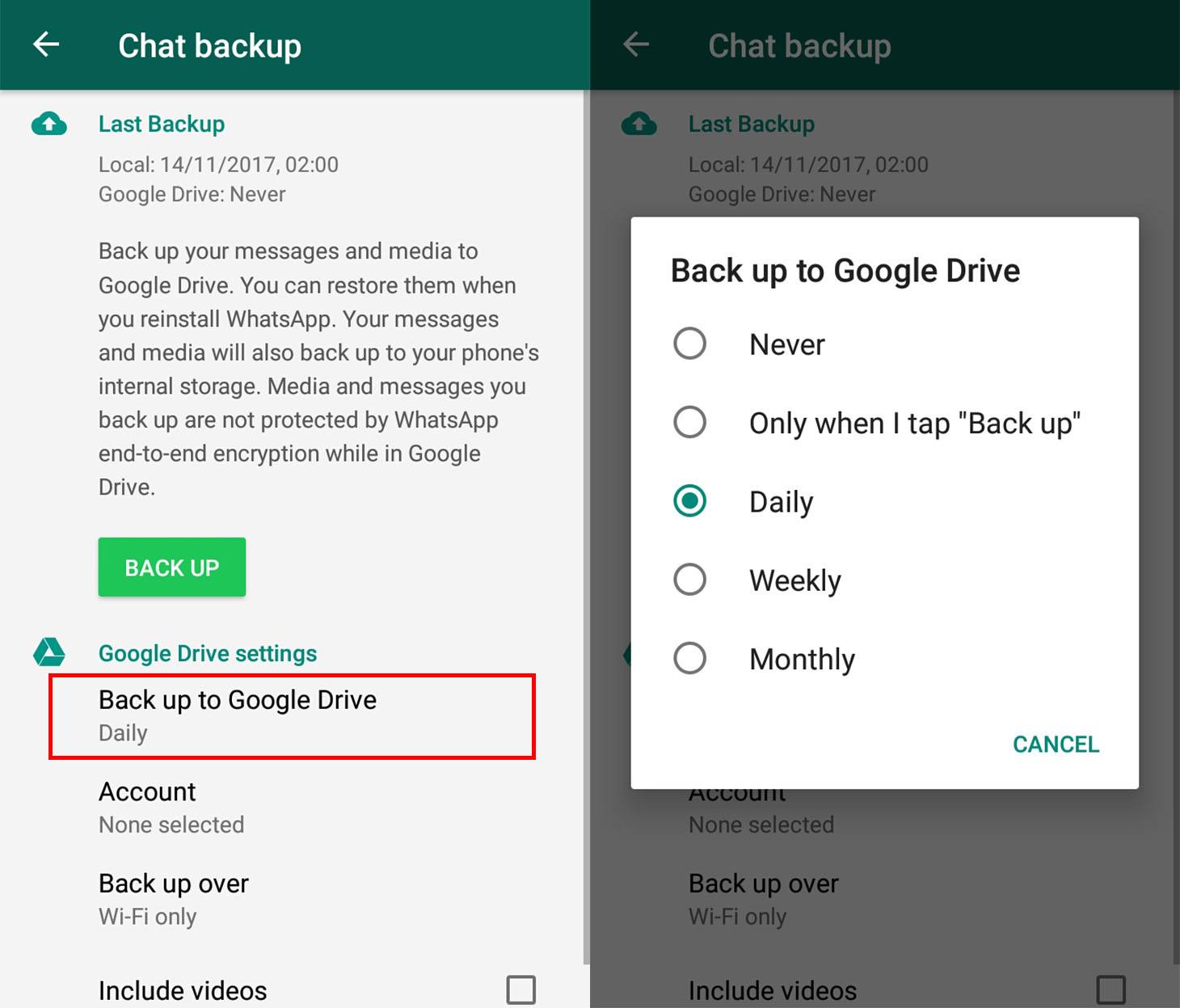
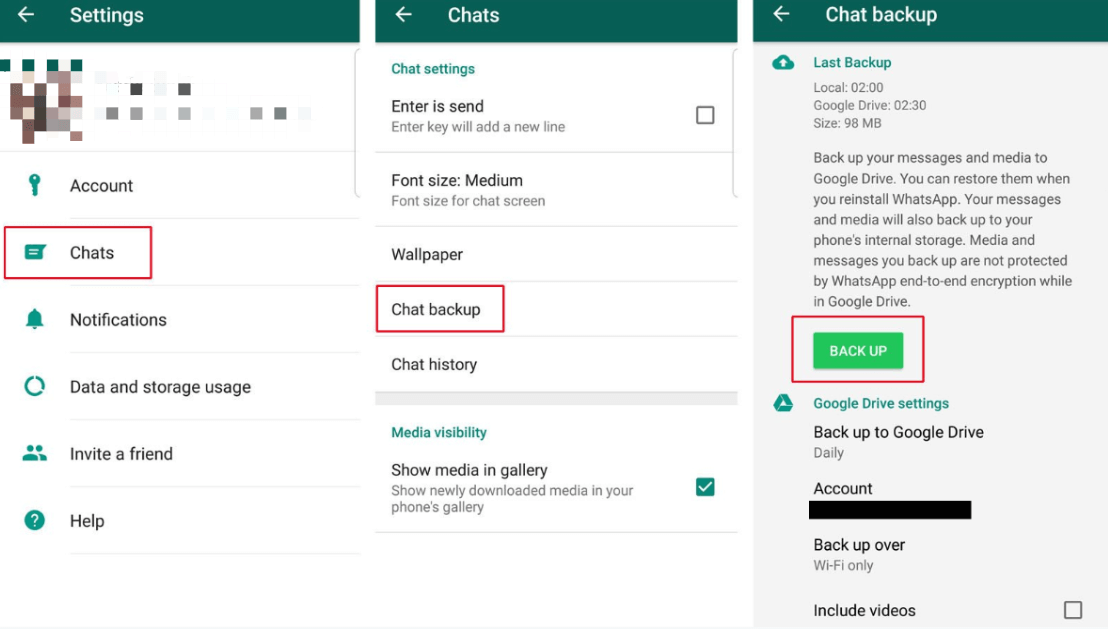
حتی اگر بکآپ خودکار شما روی حالت روزانه است، همین حالا این مسیر را طی کنید تا آخرین پیامهای امروز هم ذخیره شوند: WhatsApp > Settings > Chats > Chat Backup > BACK UP
نکته بسیار مهم: اگر از قابلیت “End-to-End Encrypted Backup” استفاده میکنید، واتساپ از شما یک رمز میخواهد. اگر این رمز را فراموش کنید، حتی گوگل و اپل هم نمیتوانند چتهای شما را بازگردانند. پس قبل از حذف، یا رمز را به یاد بیاورید یا این قابلیت را موقتاً خاموش کنید.
نصب مجدد واتساپ با شماره قبلی در اندروید
سیستمعامل اندروید به دلیل دسترسی به فایلهای سیستمی، دو راه برای بازیابی به شما میدهد: گوگل درایو و بکآپ محلی.
مرحله ۱: حذف و دانلود نسخه رسمی
اپلیکیشن را پاک کنید. پیشنهاد میکنیم کش (Cache) برنامه را هم قبل از حذف پاک کنید. سپس حتماً از بازار آخرین نسخه واتساپ را دریافت کنید.
مرحله ۲: تایید هویت و شماره
شماره قبلی خود را وارد کنید. اگر پیامک نیامد، از گزینه “Call Me” استفاده کنید. در این مرحله، واتساپ از شما اجازه میخواهد به مخاطبان و رسانههای گوشی دسترسی داشته باشد؛ حتماً گزینه Allow را انتخاب کنید.
مرحله ۳: بازیابی از Google Drive
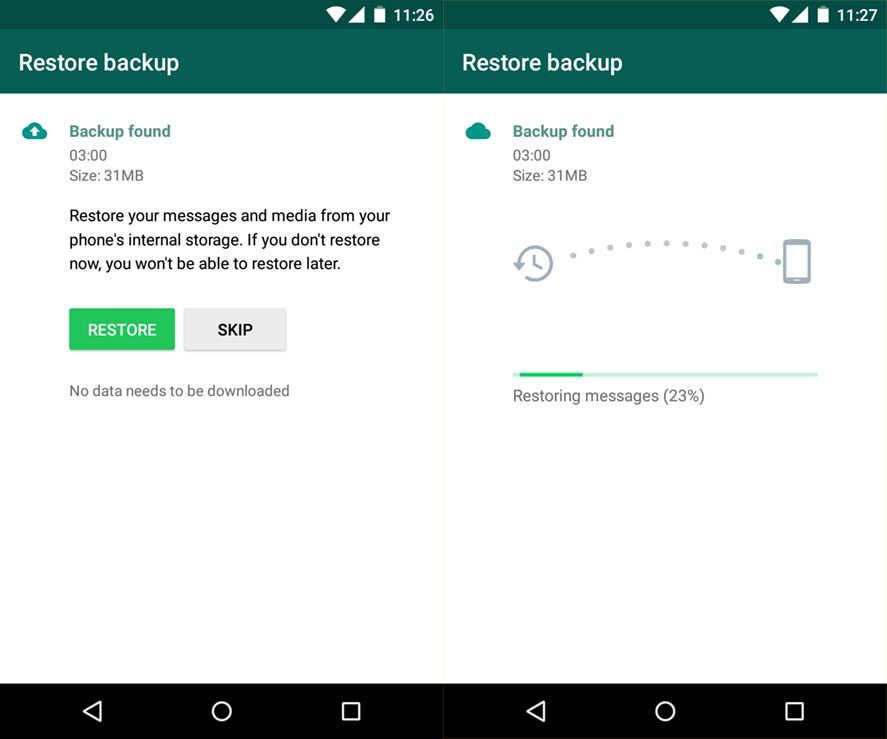
بعد از تایید شماره، اپلیکیشن به طور خودکار شروع به جستجو در اکانت گوگل شما میکند. وقتی عبارت “Backup found” را دیدید، تاریخ و حجم آن را چک کنید و روی Restore بزنید.
ترفند بکآپ محلی (بدون اینترنت)
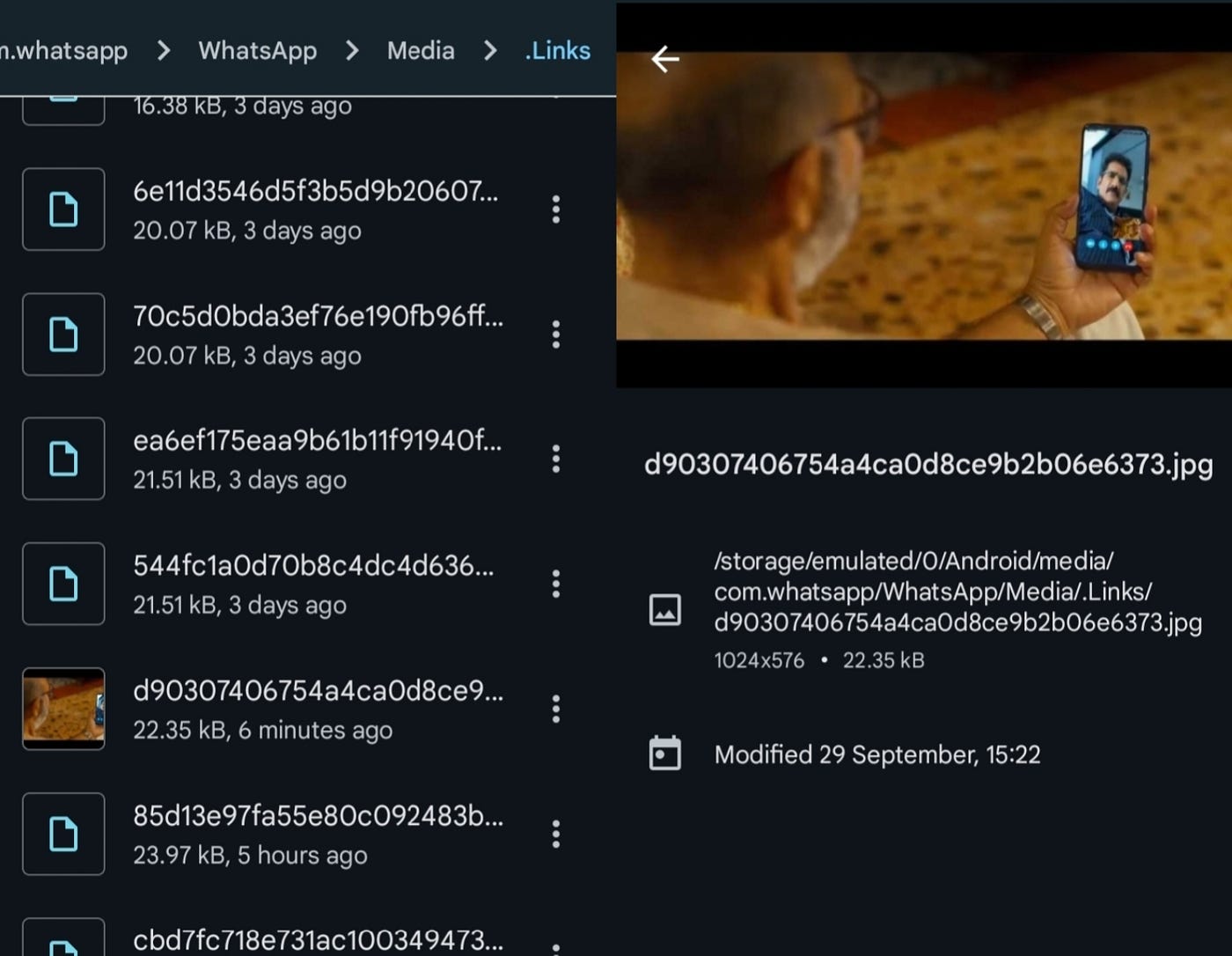
اگر به اینترنت پرسرعت دسترسی ندارید، اندروید یک بکآپ در حافظه داخلی (پوشه Android > media > com.whatsapp > WhatsApp > Databases) ذخیره میکند. با کپی کردن این پوشه در گوشی جدید یا نگه داشتن آن قبل از ریست فکتوری، میتوانید بدون دانلود حتی یک مگابایت، نصب دوباره واتساپ روی گوشی را انجام دهید.
نصب دوباره واتساپ روی گوشی آیفون (iOS)
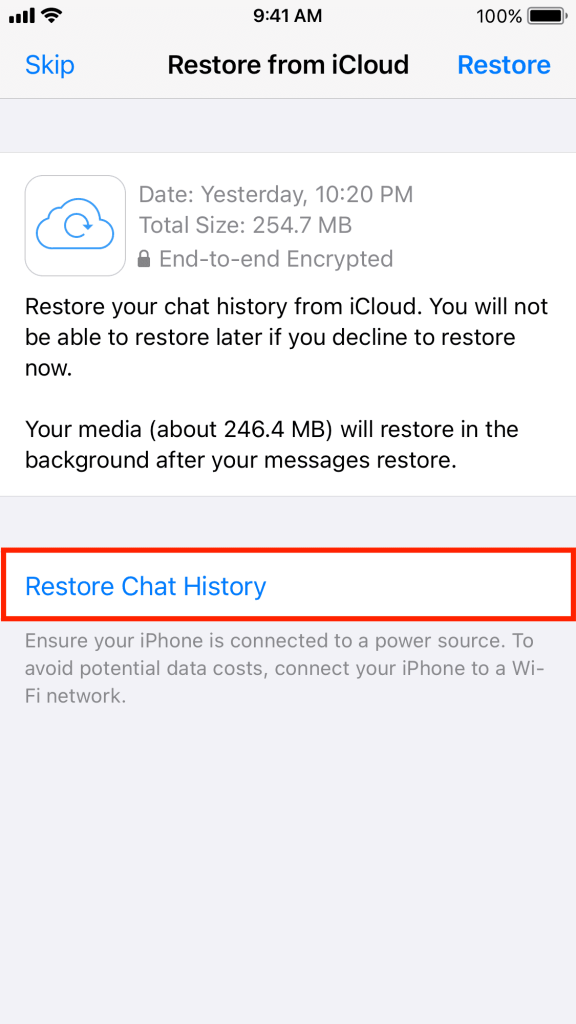
در اکوسیستم اپل، امنیت حرف اول را میزند و همه چیز در iCloud خلاصه میشود.
مراحل دقیق در iOS
-
فعالسازی iCloud Drive: به تنظیمات آیفون > Apple ID > iCloud بروید و مطمئن شوید گزینه iCloud Drive و مقابل آن، برنامه WhatsApp روشن است.
-
ورود به حساب: پس از نصب و وارد کردن شماره، آیفون پیامی مبنی بر بازیابی از آیکلاود نمایش میدهد.
-
Restore Chat History: روی این گزینه ضربه بزنید و تا پایان دانلود (که بسته به حجم ویدیوها زمانبر است) از برنامه خارج نشوید.
قابلیت جدید Transfer Chats (بدون نیاز به بکآپ ابری)
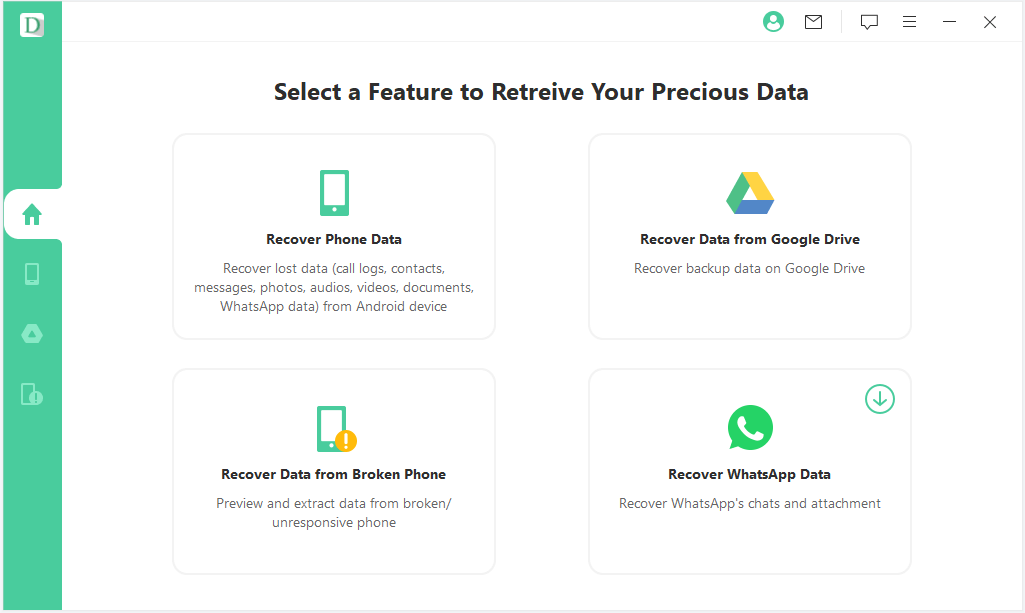
اگر گوشی جدید خریدهاید و گوشی قبلی هنوز در دسترس است، نیازی به آپلود چند گیگابایت داده در اینترنت نیست. واتساپ قابلیتی به نام Transfer Chats اضافه کرده است.
- در گوشی قدیمی به:
Settings > Chats > Transfer Chatsبروید. - در گوشی جدید، واتساپ را نصب کنید اما بکآپ ابری را نادیده بگیرید.
یک کد QR در گوشی جدید ظاهر میشود؛ آن را با گوشی قدیمی اسکن کنید. تمام اطلاعات (حتی عکسهای سنگین) از طریق وایفای داخلی بین دو گوشی منتقل میشود. این سریعترین روش برای نصب مجدد واتساپ با شماره قبلی است.
عیبیابی: چرا بکآپ من شناسایی نمیشود؟
اگر در فرآیند نصب دوباره واتساپ روی گوشی با صفحه خالی روبرو شدید، وحشت نکنید. احتمالاً یکی از موارد زیر رخ داده است:
- تغییر اکانت ایمیل: چک کنید که آیا با همان جیمیلی که بکآپ گرفتید، در گوشی جدید لاگین کردهاید؟
- شماره اشتباه: حتی یک رقم جابجا در کد کشور یا شماره، باعث میشود WhatsApp بکآپ شما را پیدا نکند.
- خرابی فایل بکآپ: اگر در حین آپلود بکآپ اینترنت قطع شده باشد، فایل ناقص میماند. همیشه قبل از حذف برنامه، از کامل شدن ۱۰۰ درصدی آپلود مطمئن شوید.
- ساعت و تاریخ گوشی: اگر ساعت گوشی شما دقیق نباشد (حتی چند دقیقه اختلاف)، اتصال به سرورهای گوگل درایو یا آیکلاود برای بازیابی با خطا مواجه میشود.
جدول مقایسه روشهای بازیابی در واتساپ
جمعبندی و توصیه نهایی
نصب مجدد واتساپ با شماره قبلی یک فرآیند حساس اما ساده است، به شرطی که عجله نکنید. مهمترین نکته این است که در زمان نصب دوباره واتساپ روی گوشی، دسترسیهای لازم را به برنامه بدهید و دکمه Restore را نادیده نگیرید. فرقی نمیکند از واژه واتساپ، واتساپ یا WhatsApp استفاده کنید؛ این اپلیکیشن بر پایه امنیت و هویت شماره تلفن شما بنا شده است. همیشه سعی کنید یک نسخه پشتیبان آفلاین هم از عکسهای مهم خود در گالری گوشی داشته باشید تا ریسک از دست دادن اطلاعات به صفر برسد.
آیا در هر یک از مراحل نصب یا بازیابی با پیغام خطای خاصی (مثل Check your internet connection) مواجه شدید؟ در بخش نظرات، مدل گوشی خود را بنویسید تا مجله بازار شما را راهنمایی کند.
سوالات متداول
۱. آیا بدون سیمکارت میتوانم نصب مجدد واتساپ با شماره قبلی را انجام دهم؟ خیر. برای تایید هویت حتماً باید کد تایید را دریافت کنید. اگر سیمکارت را گم کردهاید، ابتدا المثنی بگیرید.
۲. اگر بکآپ نداشته باشم، چتها برمیگردند؟ در آیفون خیر. در اندروید تنها در صورتی که پوشه Databases را در حافظه گوشی پاک نکرده باشید، احتمال بازیابی وجود دارد.
۳. نصب مجدد واتساپ چقدر طول میکشد؟ نصب خود برنامه سریع است، اما بازیابی پیامها و رسانهها (عکس و فیلم) بسته به حجم بکآپ و سرعت اینترنت شما ممکن است از ۵ دقیقه تا ۲ ساعت طول بکشد.









نظرات